
ALT Linux KWorkstation — это специализированная редакция корпоративного дистрибутива, оснащенная полнофункциональной средой рабочего стола KDE Plasma. Версия на платформе p10 (11.x) предназначена для пользователей, которым нужна мощная, настраиваемая и стабильная система для работы. Данное руководство подробно разберет процесс установки ALT Linux KWorkstation 11 на ваш компьютер.
Что такое KWorkstation и чем он отличается
KWorkstation — это вариант ALT Linux Workstation, где в качестве основной графической среды предустановлен KDE Plasma. Это отличает его от редакций с GNOME или Xfce. KDE Plasma предлагает:
-
Современный и визуально приятный интерфейс.
-
Невероятную гибкость настройки (панели, виджеты, темы, сочетания клавиш).
-
Богатый набор встроенных приложений (KDE Applications).
-
Полную интеграцию с системными инструментами управления ALT Linux.
Эта редакция идеально подходит для пользователей, переходящих с Windows и ценящих детальную настройку окружения под себя.
Подготовка к установке
-
Загрузка образа. Перейдите на официальный сайт ALT Linux или надежное зеркало. Найдите в списке дистрибутивов версию «Альт Рабочая станция К». Скачайте ISO-образ для архитектуры x86_64.
-
Создание загрузочного USB-накопителя. Вам понадобится флешка объемом не менее 8 ГБ.
-
В Windows используйте Rufus. Важно выбрать режим записи «DD» в настройках программы, так как установщик ALT Linux корректно работает именно с этим режимом.
-
В Linux или macOS можно использовать команду
ddв терминале или графическую утилиту BalenaEtcher.
-
-
Проверка оборудования и резервное копирование. Убедитесь, что ваш компьютер соответствует минимальным требованиям: двухъядерный процессор, 4 ГБ ОЗУ (рекомендуется 8 ГБ), 50 ГБ свободного места на диске. Обязательно создайте резервную копию всех важных данных с жесткого диска перед началом установки.
Шаг 1: Загрузка с установочного носителя
Вставьте флешку в компьютер и перезагрузите его. Для входа в меню загрузки (Boot Menu) используйте клавишу F2, F8, F10, F12, Del или Esc (зависит от производителя материнской платы). В появившемся списке выберите ваш USB-накопитель.
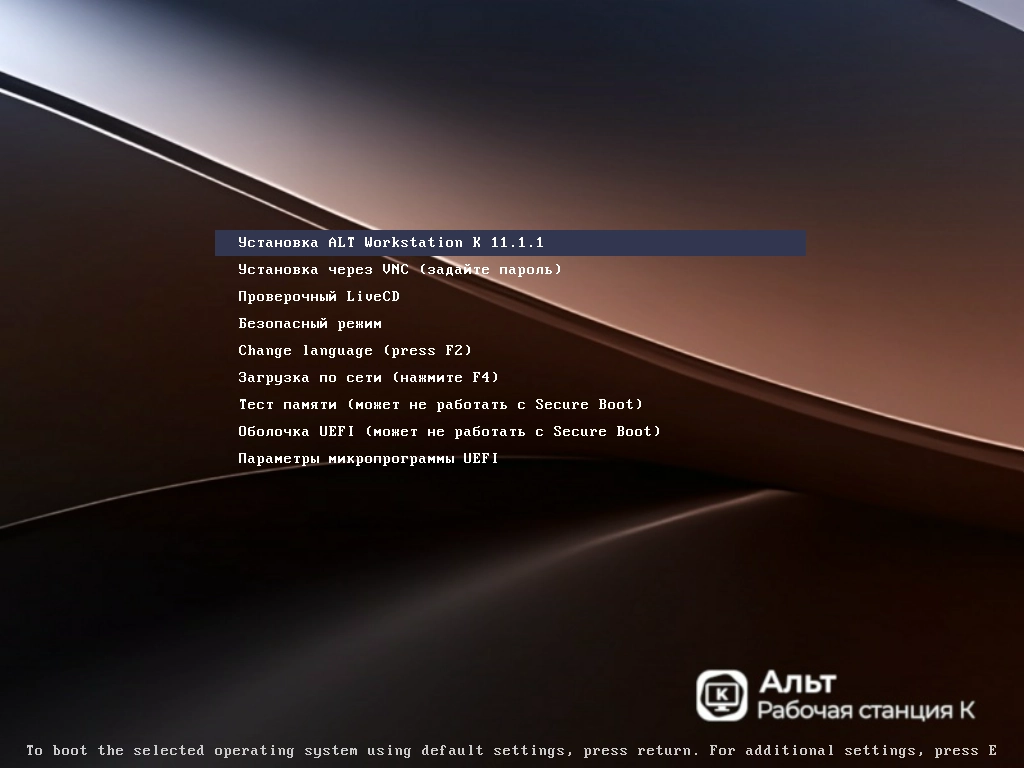
После загрузки появится меню установщика. Выберите пункт «Установка ALT Workstation» и нажмите Enter. Начнется загрузка установщика на русском языке.
Шаг 2: Выбор языка, раскладки и настройка сети
-
На первом экране выберите русский язык для процесса установки.
-
Выберите вариант переключения раскладки клавиатуры.
- Примите лицензионное соглашение.
- Выберите регион и часовой пояс.
-
При необходимости смените имя компьютера (по умолчанию оно задается как host-цифры). Настройте сетевое подключение. Для проводного подключения (Ethernet) соединение установится автоматически. Для Wi-Fi выберите вашу сеть из списка и введите пароль. Наличие интернета во время установки крайне желательно для загрузки последних обновлений безопасности.
Шаг 3: Выбор и установка программного обеспечения
Установщик предложит выбрать набор программ для установки. Для KWorkstation ключевой состав ПО уже предвыбран (Эмуляторы, Plasma, Поддержка принтеров и Поддержка сканеров). Вы можете дополнительно выбрать, например:
-
«Игры» — набор игр, чтобы скоротать время.
-
«Стороннее ПО» — Яндекс Браузер, Flatpak и SNAP.
-
«Клиенты сервисов» — Мониторинг, Наблюдение, Резервное копирование Альт Домен.
- «Дополнительно» — специфический набор ПО (Планшетный компьютер, Веб-терминал, средства администрирования ).
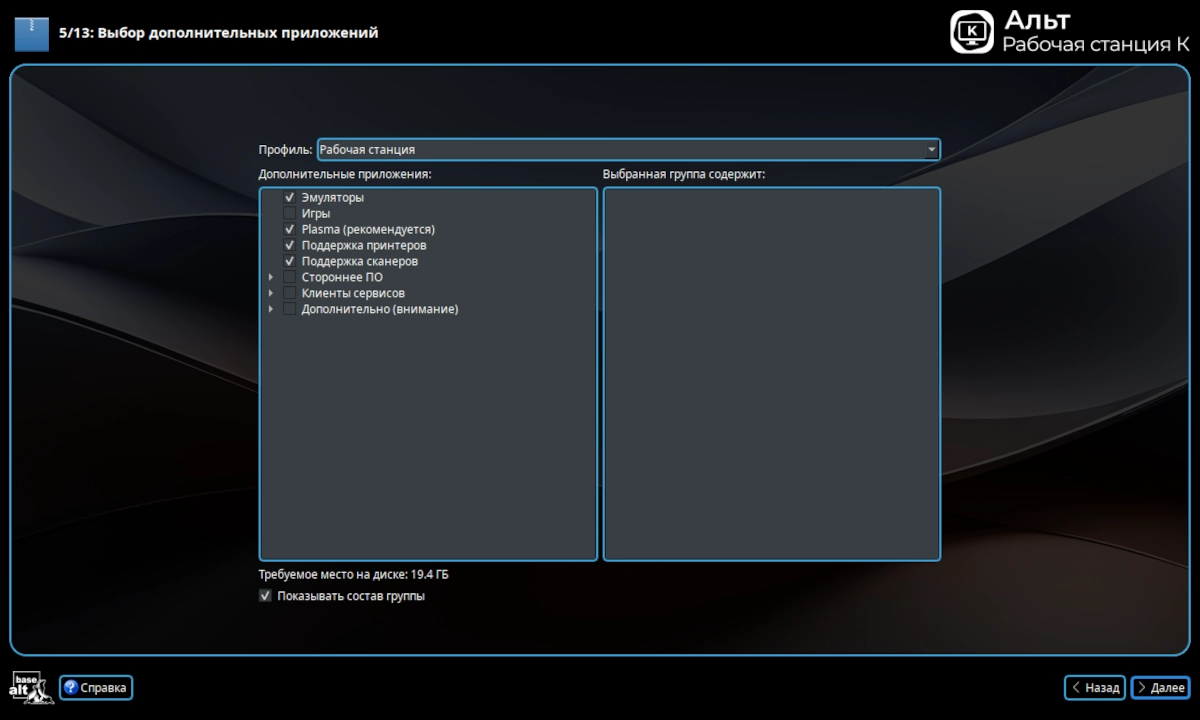
После выбора начнется процесс копирования файлов и установки пакетов. Это займет от 15 до 40 минут в зависимости от скорости интернета и количества выбранного ПО.
Шаг 3: Разметка диска (Ключевой этап)
Это самый важный этап. Установщик предложит несколько вариантов:
-
«Установка рабочей станции (совместима с Timeshift)»: Это рекомендуемый режим установки, при котором используется файловая система Btrfs. Автоматически настраивается интеграция с утилитой Timeshift — системой резервного копирования и восстановления состояния системы. Создаются снимки (снапшоты) системы, позволяющие откатиться к предыдущему рабочему состоянию после сбоя или неудачного обновления. Установщик самостоятельно разбивает диск на нужные разделы.
- «Установка рабочей станции»: Этот режим также выполняет автоматическую разметку диска, но использует LVM (Logical Volume Manager) поверх файловой системы ext4. LVM позволяет гибко управлять разделами: изменять их размер, объединять физические диски в один пул хранения и т.п.. Подходит для продвинутых пользователей и системных администраторов, которым нужна гибкость управления дисками. Все данные на диске будут удалены, если выбрана опция очистки.
- «Установка рабочей станции (без LVM)»: Установка производится без использования LVM. Используется простая разметка диска с файловой системой ext4. Разделы создаются напрямую (например: /dev/sda1, /dev/sda2 и т.д.). Меньше накладных расходов и проще для понимания новичками. Не поддерживает динамическое изменение размеров томов, как LVM. Все данные на диске будут удалены, если выбран диск для очистки.
-
«Вручную» (рекомендуется для опытных): Полный контроль над структурой разделов.
Рекомендуемая схема ручной разметки для современного компьютера с UEFI:
-
Создайте таблицу разделов GPT.
-
Создайте раздел для загрузчика EFI: Размер 300-500 МБ, файловая система FAT32, точка монтирования
/boot/efi. -
Создайте корневой раздел (
/): Размер 40-60 ГБ, файловая система ext4. -
Создайте раздел подкачки (swap): Размер, равный объему оперативной памяти (например, 8 ГБ), тип «swap area».
-
Создайте домашний раздел (
/home): Все оставшееся пространство, файловая система ext4. Этот раздел сохранит ваши личные файлы и настройки при переустановке системы.
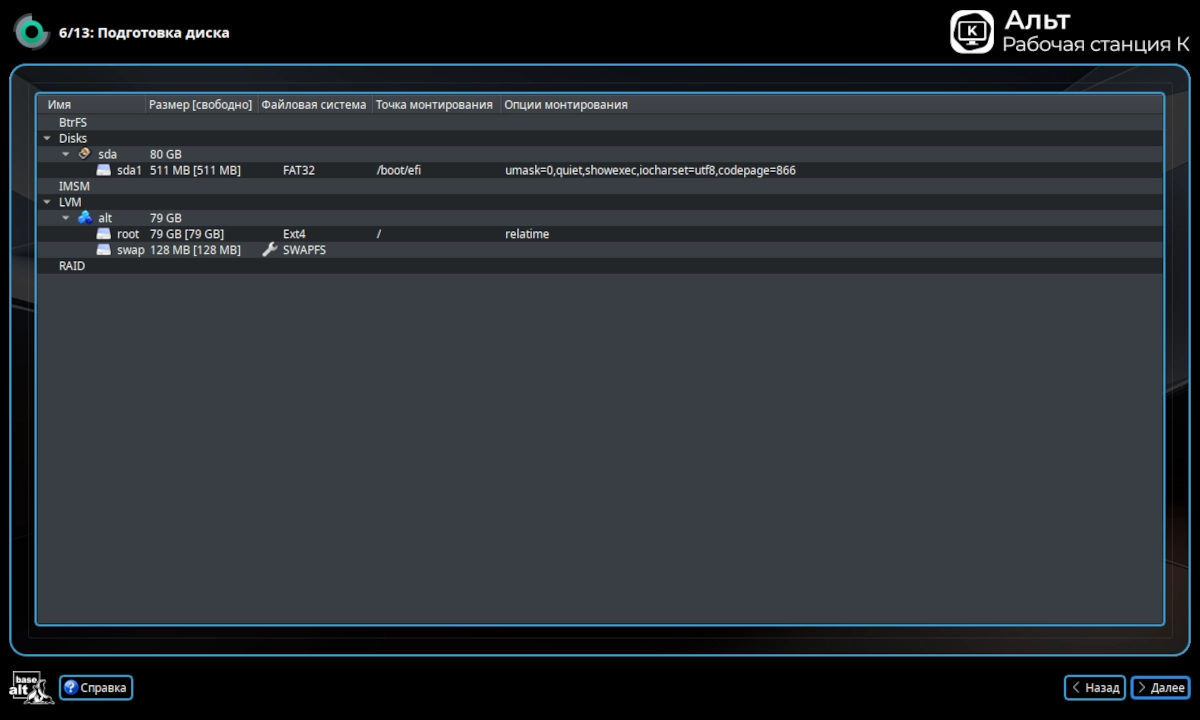
Завершите разметку, запишите изменения на диск и подтвердите форматирование разделов.
Шаг 4: Завершение установки и первая загрузка
По завершении установки программ установщик предложит настроить загрузчик GRUB. Примите предложенные настройки по умолчанию. Убедитесь, что загрузчик будет установлен на основной диск (например, /dev/sda или /dev/nvme0n1).
Далее установщик попросит вас ввести пароль суперпользователя (root). А после создать рабочую учетную запись пользователя и задать для нее пароль.
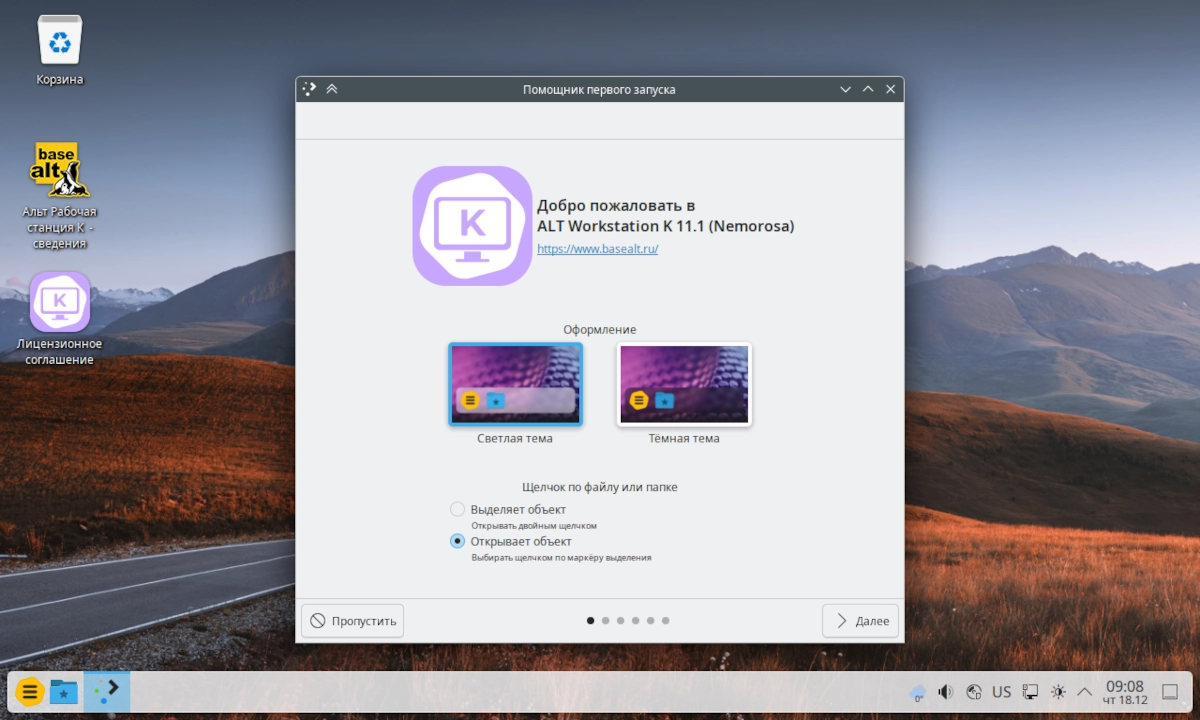
Завершите установку, извлеките флешку и нажмите «Продолжить» для перезагрузки компьютера.
Шаг 5: Первоначальная настройка после установки
-
Обновление системы. Сразу после первого входа откройте терминал (Ctrl+Alt+T) и выполните:
-
Это установит все доступные обновления безопасности и исправления.
-
Настройка репозиториев. По умолчанию подключены основные репозитории. При необходимости вы можете подключить репозиторий
non-freeдля проприетарных драйверов, следуя инструкциям на вики ALT Linux. -
Установка проприетарных драйверов. Для видеокарт NVIDIA выполните в терминале:
-
Для AMD и Intel драйверы уже включены в ядро.
-
Настройка KDE Plasma. Через «Системные настройки» вы можете персонализировать рабочий стол: изменить тему, добавить виджеты, настроить панели и горячие клавиши.
FAQ: Часто задаваемые вопросы
В чем главное отличие KWorkstation от обычной Workstation?
Главное отличие — предустановленная графическая среда. KWorkstation использует KDE Plasma, которая предлагает максимальную гибкость настройки и современный вид. Обычная Workstation может поставляться с GNOME или Xfce.
Почему в Rufus нужно выбирать режим «DD»?
Установщик ALT Linux (на базе Debian-Installer) корректно определяет и загружается только с носителей, записанных в режиме образа (DD). Режим «ISO» может не сработать.
Как добавить поддержку русского языка в системе, если я выбрал английский при установке?
После установки откройте «Системные настройки» KDE, раздел «Региональные настройки» -> «Язык». Добавьте русский язык и переместите его на первую позицию в списке. Примените изменения для всей системы.
Нужно ли отключать Secure Boot для установки ALT Linux?
ALT Linux поддерживает Secure Boot. Однако в некоторых случаях, особенно с проприетарными драйверами NVIDIA, могут возникнуть сложности. Если система не загружается, попробуйте отключить Secure Boot в настройках UEFI/BIOS.
Система установлена, но не видит Wi-Fi адаптер. Что делать?
Скорее всего, требуются проприетарные микропрограммы (firmware). Подключитесь к сети по кабелю и установите необходимые пакеты. Например, для адаптеров Intel часто требуется firmware-iwlwifi. Поищите решение для вашей модели адаптера на вики ALT Linux.
Как настроить систему для работы с 1С или СБИС?
Установите необходимые пакеты из репозиториев ALT Linux: 1c-enterprise или sbis3-plugin. Для корректной работы 1С также может потребоваться установка шрифтов и настройка библиотек. Подробные инструкции ищутся по конкретному продукту.
Установка завершена. ALT Linux KWorkstation 11 готов к работе. Это мощная и гибкая платформа, которая подходит как для корпоративного развертывания, так и для требовательных домашних пользователей, ценящих контроль над своей системой.