
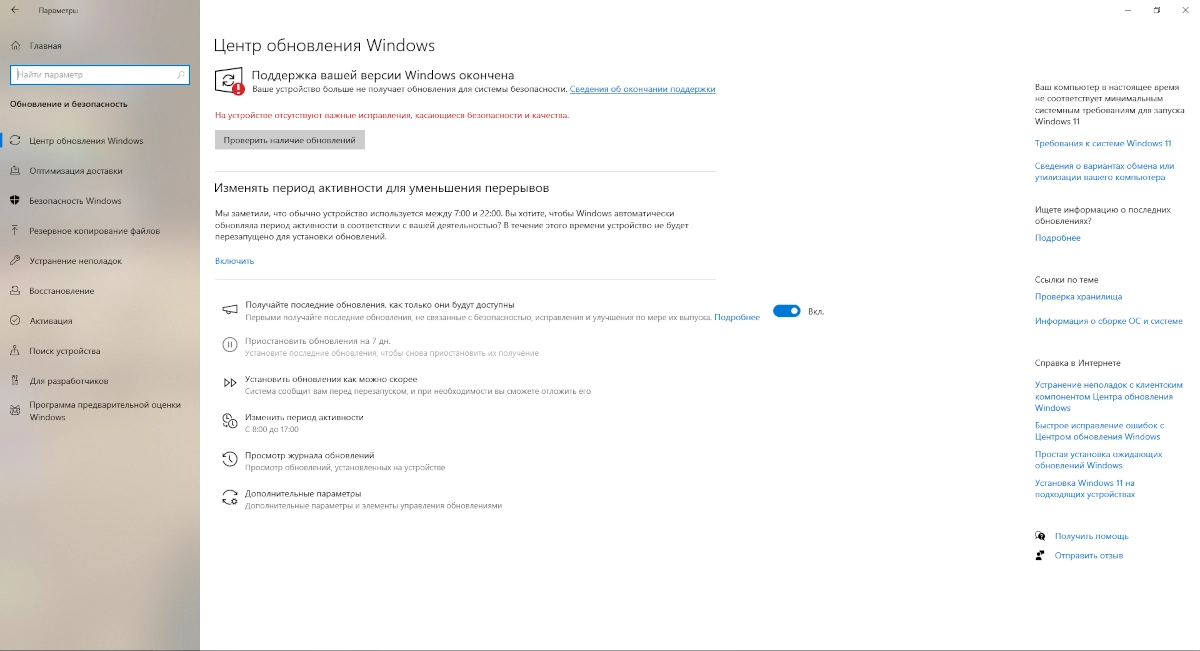
Windows 10 больше не получает обновлений безопасности. Миллионы пользователей по всему миру уже сделали выбор в пользу Linux. В 2026 году доля Linux на десктопах впервые превысила 5% — это означает, что каждый двадцатый компьютер в мире работает на свободной операционной системе. Если вы тоже задумываетесь о переходе, но боитесь сложностей — эта статья для вас. Мы разложим всё по полочкам и докажем, что переход с Windows на Linux может быть простым, бесплатным и даже приятным.
Почему сейчас — лучшее время для перехода?
В октябре 2025 года Microsoft прекратила поддержку Windows 10. Компьютеры, которые работали отлично, теперь либо требуют покупки новой лицензии Windows 11 (с её жёсткими требованиями к TPM 2.0 и процессорам 8-го поколения Intel и новее), либо становятся уязвимыми для вирусов и хакеров.
Альтернатива есть — Linux. Вот почему миллионы выбирают его:
| Критерий | Windows 11 | Linux |
|---|---|---|
| Цена | От 5 000 ₽ (или в составе нового ПК) | Бесплатно |
| Требования к железу | TPM 2.0, 4 ГБ RAM, 64 ГБ диска | 2 ГБ RAM, 20 ГБ диска, любой 64-битный CPU |
| Сбор данных | Активная телеметрия | Минимальная (вы контролируете) |
| Реклама в системе | Есть (в меню «Пуск», в проводнике) | Нет |
| Обновления | Часто ломают систему | Предсказуемые и безопасные |
Шаг 1. Выберите свой первый дистрибутив (не пугайтесь)
В мире Linux есть сотни версий — они называются дистрибутивами. Для новичка лучше всего подходят те, которые максимально похожи на привычную Windows. Вот топ-3 для начала:
| Дистрибутив | Интерфейс | Для кого | Особенности |
|---|---|---|---|
| Linux Mint | Классический, как Windows 7/10 | Новички, переходящие с Windows | Предустановлены кодеки, менеджер бэкапов Timeshift, отключён Snap |
| Zorin OS | Настраивается под Windows 11, Windows 10 или macOS | Те, кто хочет максимальное сходство | Встроенная база Windows-программ, интеграция с OneDrive |
| Ubuntu | Современный GNOME (чуть похож на macOS) | Желающие получить самую популярную систему | Огромное сообщество, лучшая поддержка софта и драйверов |
Совет: Если вы не знаете, с чего начать, скачайте Linux Mint Cinnamon. Он почти неотличим от Windows по интерфейсу и работает «из коробки».
Шаг 2. Попробуйте Linux без установки (Live-режим)
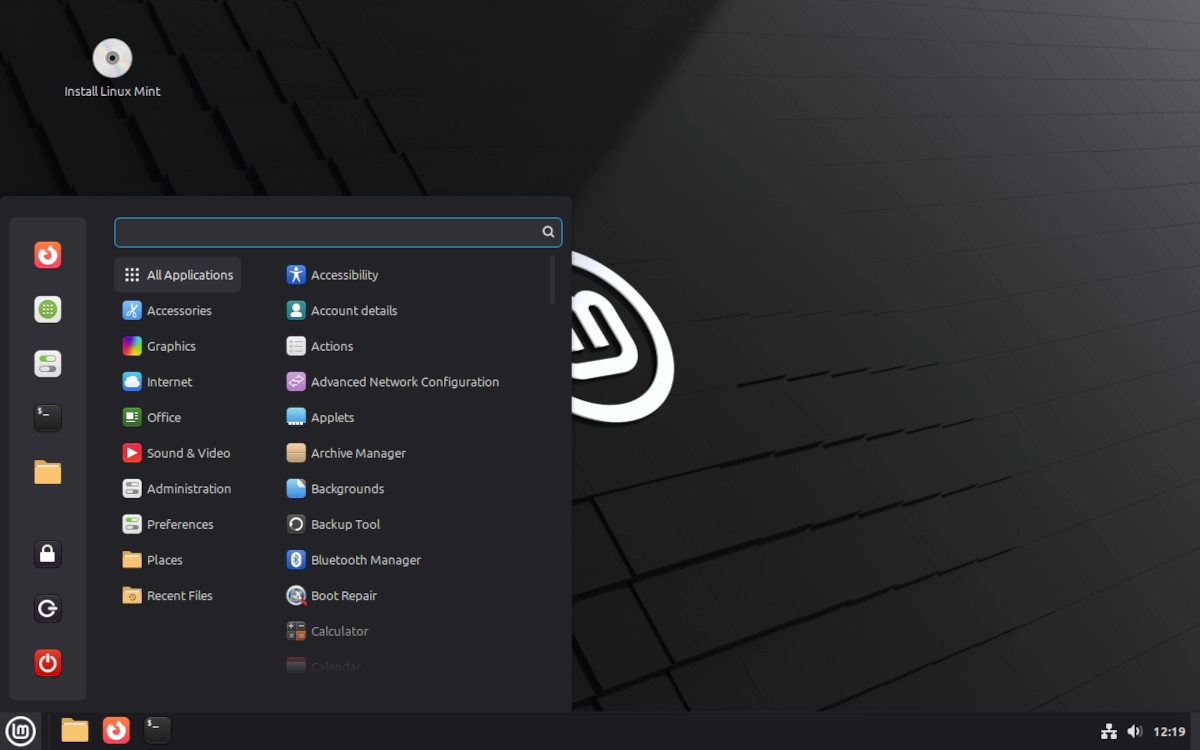
Вы можете запустить Linux с флешки, не трогая свой жёсткий диск. Это называется Live-режим. Вот как это сделать:
-
Скачайте ISO-образ дистрибутива (например, Linux Mint) с официального сайта.
-
Запишите его на USB-флешку (от 4 ГБ). В Windows используйте программу Rufus (бесплатно). Всё делается в несколько кликов.
-
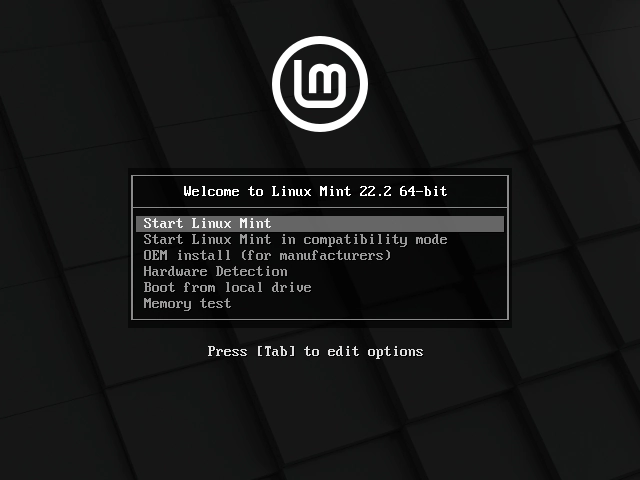
Вставьте флешку и перезагрузите компьютер. Войдите в меню загрузки (обычно клавиша F12, Esc или F2) и выберите загрузку с USB.
-
Выберите «Try Linux Mint» (или аналогичный пункт). Через 30 секунд вы увидите полноценный рабочий стол.
В Live-режиме вы можете:
-
Посерфить в интернете
-
Открыть свои файлы (флешки и диски подключаются автоматически)
-
Поиграть с настройками
-
Установить Linux на диск, если решите
Важно: Live-режим работает медленнее, чем установленная система, и ваши изменения не сохранятся после перезагрузки. Но это идеальный способ «пощупать» Linux без риска.
Шаг 3. Установите Linux рядом с Windows (Dual Boot)
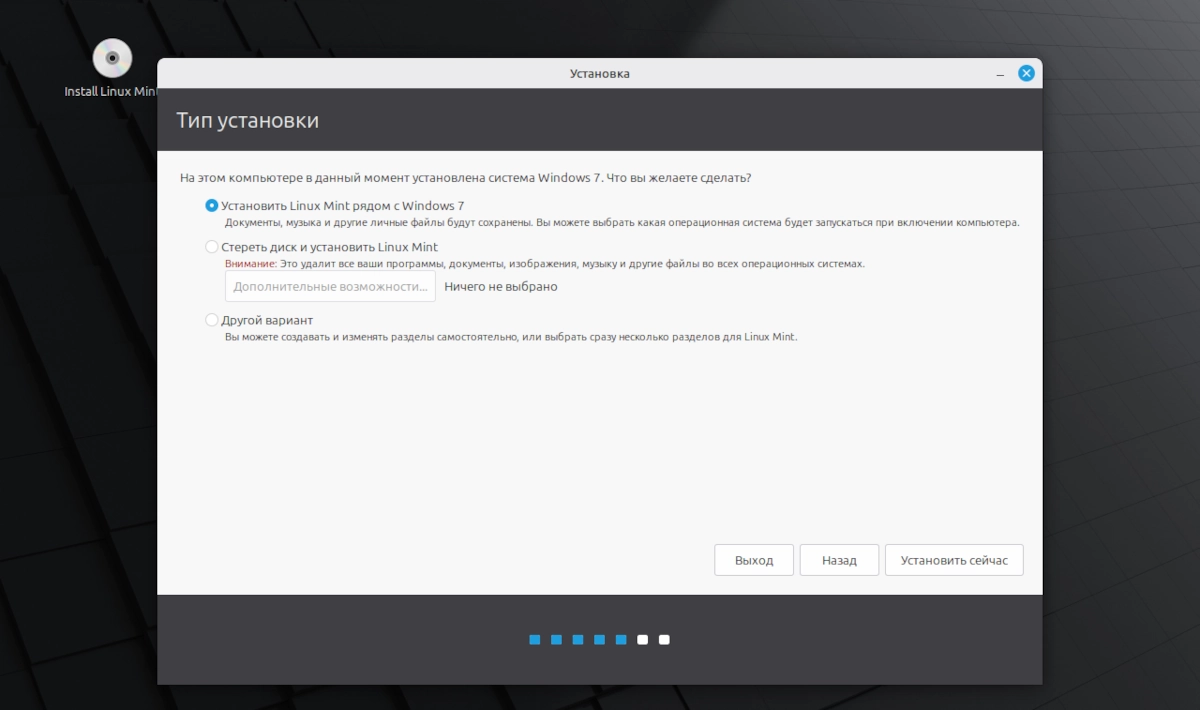
Когда вы выбрали дистрибутив и убедились, что он работает на вашем компьютере, можно установить его второй системой (Dual Boot). Это значит, что при включении компьютера вы будете выбирать: загрузить Windows или Linux. Ваши файлы, документы и игры в Windows останутся нетронутыми.
Процесс установки (на примере Linux Mint):
-
В Live-режиме дважды кликните по иконке «Install Linux Mint» на рабочем столе.
-
Выберите язык, раскладку клавиатуры, часовой пояс.
-
На этапе разметки диска выберите «Установить Linux Mint рядом с Windows». Ползунком выберите, сколько места отдать Linux (рекомендуется 30-50 ГБ).
-
Создайте пользователя (имя, пароль).
-
Нажмите «Установить» и подождите 10-20 минут.
После перезагрузки вы увидите меню выбора системы. По умолчанию загружается Linux, но вы можете выбрать Windows.
Важно: У разных дистрибутивов процесс установки может немного отличаться. На нашем сайте вы найдёте подробные руководства по установке каждого популярного дистрибутива — от создания загрузочной флешки до первого входа в систему.
👉 Смотрите все инструкции в разделе «Установка дистрибутивов».
Шаг 4. Первые 30 минут в Linux: что нужно знать
Вы вошли в новую систему. Не пугайтесь. Вот что нужно сделать сразу после установки:
1. Обновите систему
Откройте Менеджер обновлений (иконка щита на панели) и установите все обновления. Это безопасно и важно.
2. Установите драйверы (особенно для видеокарт NVIDIA)
Откройте меню «Пуск» → «Драйверы устройств». Система сама предложит установить проприетарные драйверы. Выберите рекомендованный и перезагрузитесь.
3. Найдите «Магазин приложений»
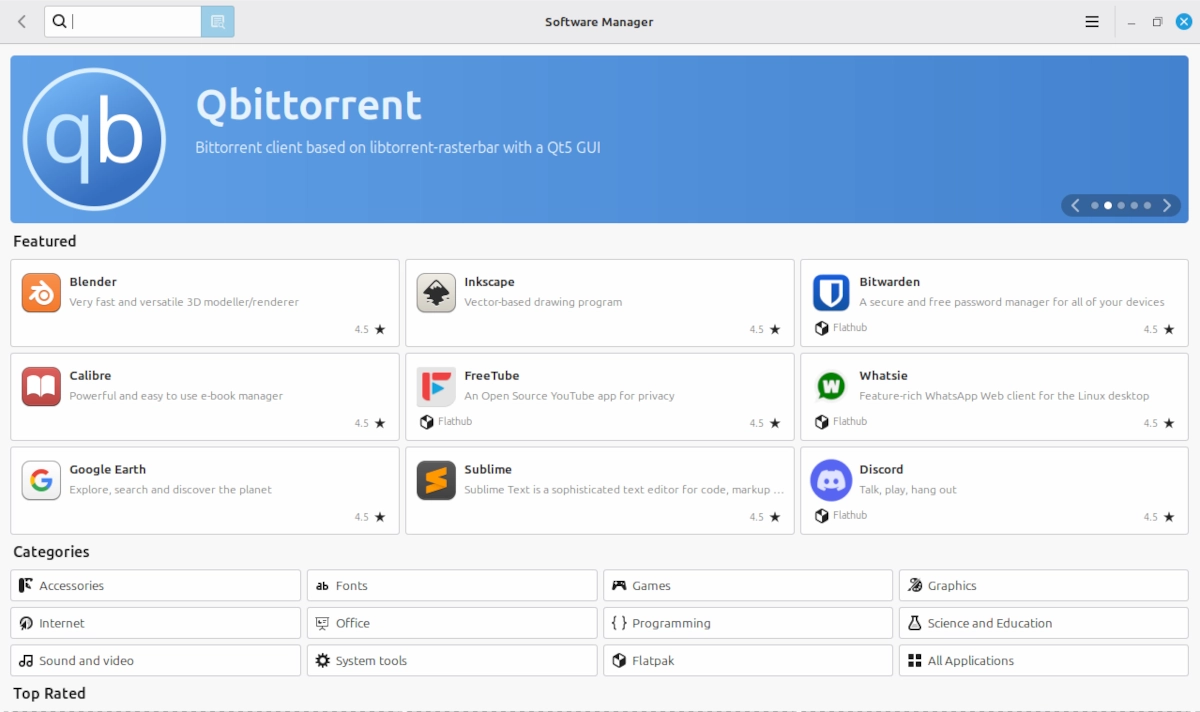
В Linux есть графические магазины приложений, как в телефоне. Например, Software Manager в Mint или Ubuntu Software в Ubuntu. Откройте его и поищите привычные программы:
-
Браузер: Brave, Firefox, Chrome.
-
Офис: LibreOffice (предустановлен).
-
Мультимедиа: VLC.
-
Мессенджеры: Telegram, Slack, Discord.
Всё это бесплатно и устанавливается в один клик.
4. Не бойтесь терминала
Вы можете прожить без терминала годами. Но знать пару команд полезно:
-
sudo apt update — обновить список пакетов.
-
sudo apt upgrade — установить обновления.
-
sudo apt install название_программы — установить программу.
Терминал не кусается. Просто копируйте команды из интернета — они безопасны, если вы доверяете источнику.
Шаг 5. Аналоги Windows-программ в Linux
Многие боятся переходить на Linux, думая, что привычные программы не запустятся. Это миф. Почти для каждого популярного приложения из Windows есть достойная альтернатива, а часто и оригинальная программа (например, браузеры и мессенджеры) работает нативно.
Полный список замен с подробными описаниями и советами по установке мы собрали в отдельной статье:
👉 «Аналоги программ Windows в Linux».
Здесь же приведу лишь несколько ключевых примеров:
| Windows-программа | Linux-аналог | Примечание |
|---|---|---|
| Microsoft Office | LibreOffice, OnlyOffice | Открывает и сохраняет файлы .docx, .xlsx |
| Adobe Photoshop | GIMP | Очень мощный, но интерфейс непривычный |
| Adobe Illustrator | Inkscape | Векторная графика |
| Sony Vegas / Premiere | Kdenlive, DaVinci Resolve | Профессиональный видеомонтаж |
| Steam | Steam (нативная версия) | Тысячи игр работают через Proton |
Если программа не имеет нативного аналога, можно запустить Windows-версию через Wine (встроен в Zorin OS) или через виртуальную машину.
Часто задаваемые вопросы (FAQ)
«А мои игры будут работать?»
Да. Благодаря Steam Play (Proton) в Steam и Lutris для сторонних лаунчеров, большинство игр работают отлично. В 2026 году совместимость с топ-100 игр Steam превышает 85%. Исключение — игры с драйверами-античитами (например, Valorant, PUBG), которые требуют Windows.
«А вдруг мой принтер/сканер не будет работать?»
В 99% случаев они работают «из коробки». Linux имеет встроенную поддержку тысяч устройств. Если что-то не работает — скорее всего, достаточно установить драйвер через «Драйверы устройств» или найти инструкцию в интернете.
«Сложно ли устанавливать программы?»
Нет. Вы используете магазин приложений — как в телефоне. Терминал нужен редко.
«Что делать, если я что-то сломал?»
Установите Timeshift (предустановлен в Linux Mint). Это аналог «Точек восстановления» Windows. Сделайте снимок системы сейчас, и если что-то пойдёт не так — восстановитесь за 5 минут.
«Можно ли оставить Windows на всякий случай?»
Да, при установке выберите Dual Boot. При загрузке компьютера вы будете выбирать, какую систему запустить. Если Linux вам не понравится (хотя это маловероятно), вы всегда можете загрузить Windows и удалить Linux через управление дисками.
Заключение: ваш первый шаг уже сегодня
Переход на Linux не требует героизма. Скачайте любой из рекомендованных дистрибутивов, запишите на флешку и запустите в Live-режиме. Почувствуйте скорость, отсутствие рекламы и предустановленный софт.
В 2026 году Linux стал не просто альтернативой, а полноценной заменой Windows для миллионов людей. И вы можете быть среди них. Начните с малого — и вы удивитесь, как быстро полюбите свою новую систему.