
После установки Rocky Linux 10 Workstation начинается самое интересное — превращение чистой системы в удобное, производительное и персонализированное рабочее пространство. В этом руководстве мы подробно разберём, как настроить GNOME, установить необходимые приложения разными способами, оптимизировать производительность и адаптировать систему под ваши повседневные задачи.
Персонализация рабочего окружения GNOME
Rocky Linux 10 Workstation поставляется с современным окружением GNOME, которое можно гибко настраивать под свои предпочтения.
Установка GNOME Tweaks — швейцарского ножа настроек
Базовые настройки GNOME довольно ограничены. Для расширенных возможностей установите инструмент GNOME Tweaks :
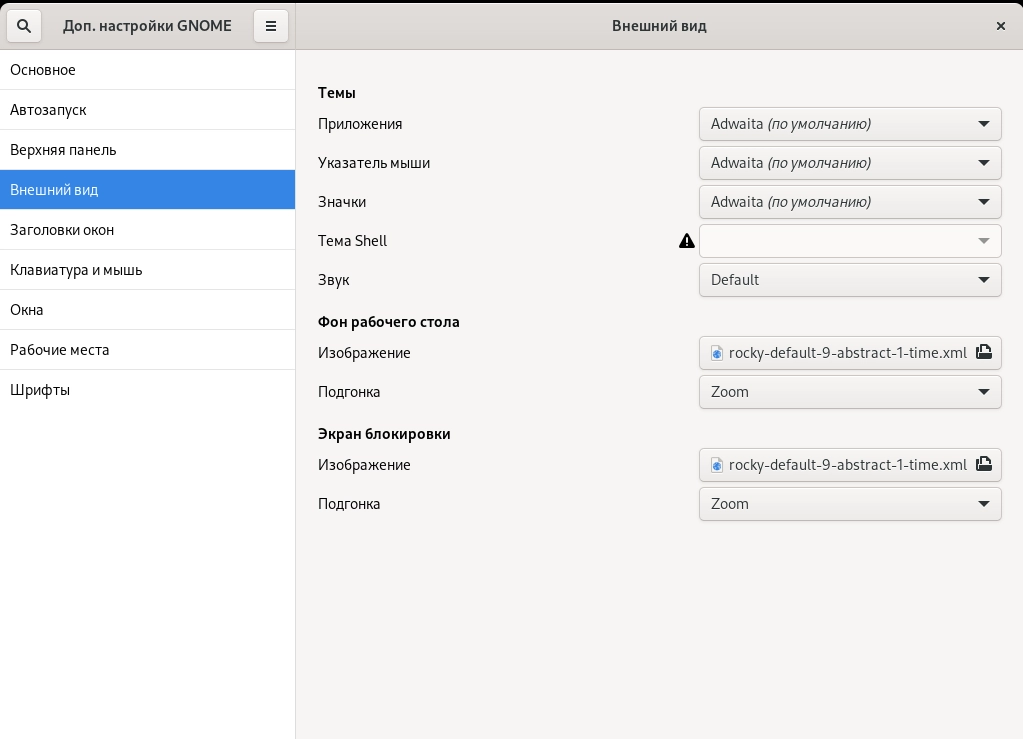
После установки запустите Tweaks через меню «Действия» (введите tweaks в поиске). Этот инструмент позволяет:
-
Менять темы оформления, иконки и курсоры (вкладка Appearance)
-
Настраивать шрифты и их размеры (Fonts)
-
Управлять поведением окон и рабочих столов (Windows, Workspaces)
-
Добавлять приложения в автозагрузку (Startup Applications)
-
Настраивать верхнюю панель — отображение даты, батареи, секунд (Top Bar)
Расширения GNOME: добавляем функциональность
GNOME Extensions позволяют кардинально расширить возможности окружения. Установите менеджер расширений:
Затем установите несколько полезных расширений через браузер (требуется интеграция) или через менеджер пакетов:
Рекомендуемые расширения:
-
Dash to Dock: превращает панель избранного в полноценную док-панель
-
User Themes: позволяет применять пользовательские темы оболочки
-
GSConnect: интеграция с Android-устройствами через KDE Connect
-
Caffeine: временное отключение энергосбережения
-
Clipboard Indicator: история буфера обмена
Настройка раскладки клавиатуры
Для комфортной работы на нескольких языках:
-
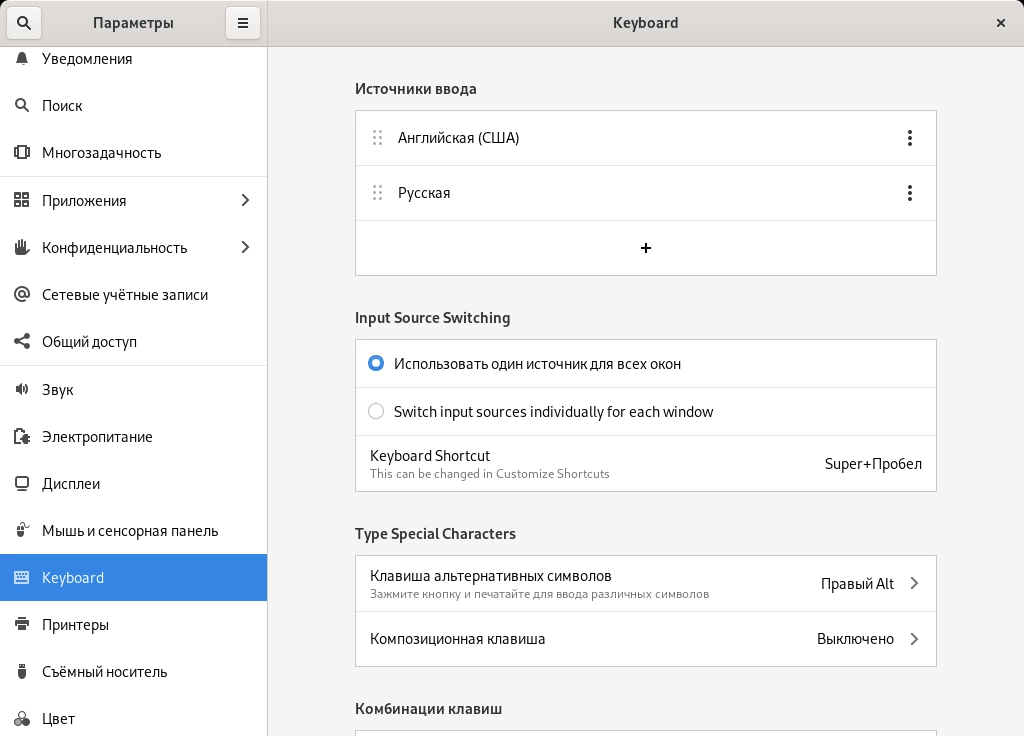
Перейдите в Настройки (Settings) → Клавиатура (Keyboard) → Источники ввода (Input Sources)
-
Нажмите + и добавьте «Russian»
-
Настройте переключение раскладки в разделе «Переключение на другой источник ввода» (например, Super+Space или Alt+Shift)
Альтернативные рабочие окружения
Если GNOME не подходит по каким-то причинам, Rocky Linux 10 позволяет установить другие окружения. Например, KDE Plasma:
После перезагрузки в экране входа выберите «Plasma» из меню сессий (иконка шестерёнки) .
Установка приложений: три основных способа
Rocky Linux 10 предлагает несколько способов установки программ, каждый со своими преимуществами.
Способ 1: DNF — основной пакетный менеджер
DNF (Dandified YUM) — стандартный способ установки из репозиториев Rocky Linux.
Полезные группы пакетов:
Способ 2: Flatpak — универсальные пакеты
Flatpak поставляется предустановленным в Rocky Linux 10. Это отличный способ получить свежие версии приложений, изолированные от системы.
Способ 3: AppImage — портативные приложения
AppImage — это формат, который не требует установки: скачал, сделал исполняемым и запустил .
Рассмотрим установку на примере графического редактора Krita:
-
Скачайте AppImage с официального сайта программы
-
Перейдите в папку загрузок и сделайте файл исполняемым:
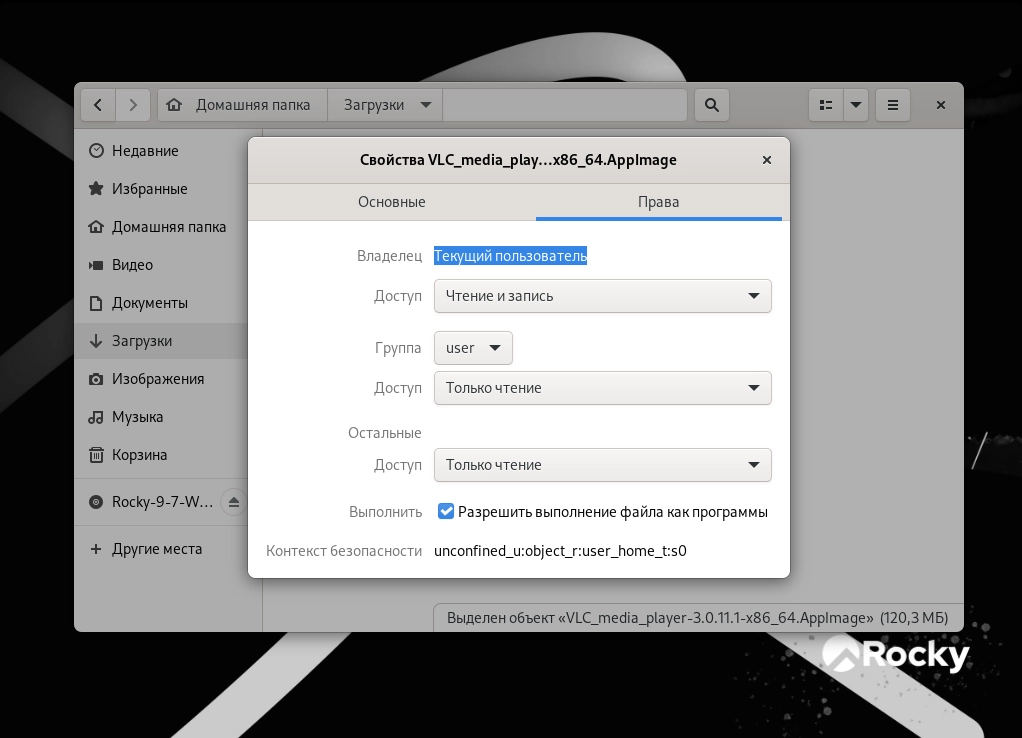
Или через графический интерфейс: правый клик → Свойства → Права доступа → отметить «Выполнять».
-
Запустите двойным кликом или через терминал:
Важно: AppImage не интегрируется в систему автоматически. Храните его в удобном месте (например, ~/Applications) и при необходимости создайте ярлык вручную.
Включение дополнительных репозиториев
Для доступа к большему количеству ПО подключите репозитории EPEL и RPM Fusion.
EPEL (Extra Packages for Enterprise Linux)
RPM Fusion (для мультимедиа и дополнительных кодеков)
Установка мультимедиа кодеков
После подключения RPM Fusion установите кодеки:
Тонкая оптимизация производительности
Управление автозагрузкой
Ускорьте загрузку системы, отключив ненужные службы и приложения в автозагрузке через GNOME Tweaks (вкладка Startup Applications) или командой:
Настройка swappiness
Параметр swappiness определяет, как активно система использует раздел подкачки. Значение по умолчанию (60) может быть избыточным для современных систем с достаточным объёмом RAM.
Оптимизация SSD (для твердотельных накопителей)
Убедитесь, что включена поддержка TRIM для SSD:
Ограничение фоновой активности
Для ноутбуков или систем с ограниченными ресурсами ограничьте фоновую активность приложений через Настройки → Энергия → Автоматическое приостановление.
Установка драйверов NVIDIA (при необходимости)
Полезные советы и рекомендации
Резервное копирование
Настройте регулярное резервное копирование важных данных с помощью Deja Dup (встроенное приложение «Резервное копирование»):
Мониторинг системы
Установите инструменты для мониторинга ресурсов:
Кастомизация терминала
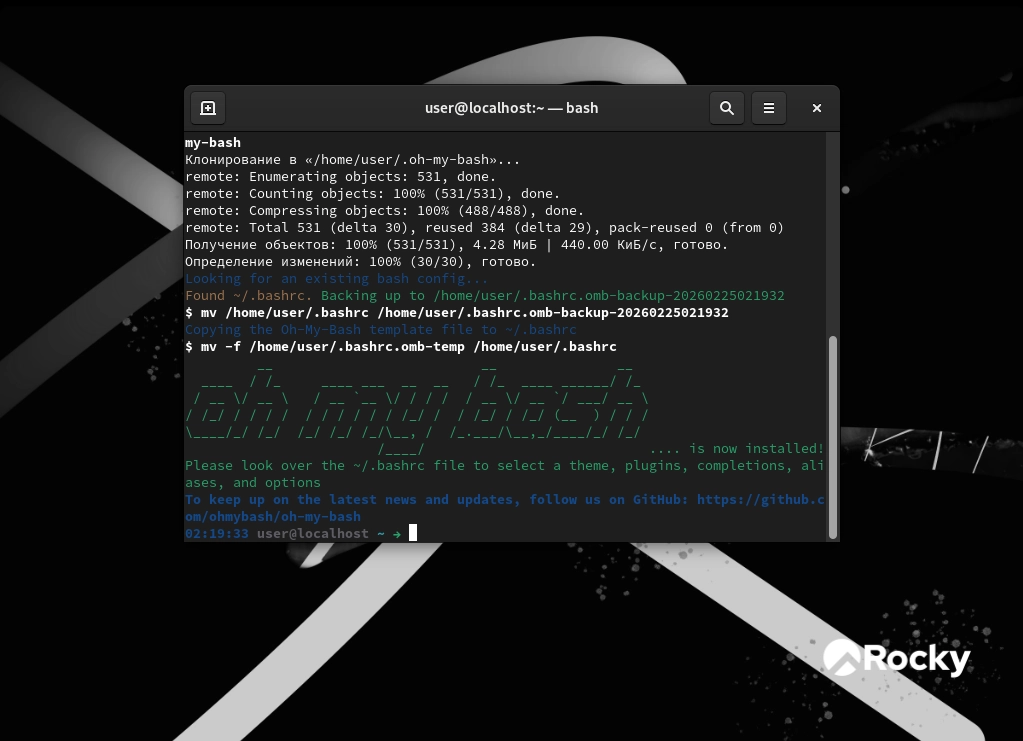
Сделайте терминал удобнее и красивее:
FAQ — Часто задаваемые вопросы
Как сбросить настройки GNOME к значениям по умолчанию?
В GNOME Tweaks есть меню с тремя полосками рядом с заголовком — там можно сбросить все настройки. Также можно сбросить через терминал:
Не могу найти приложение после установки через Flatpak
Flatpak-приложения обычно появляются в меню автоматически. Если нет, перезапустите сессию или выполните:
Как добавить AppImage в меню приложений?
Создайте файл .desktop в ~/.local/share/applications/. Пример:
Почему не работает переключение раскладки?
Убедитесь, что раскладка добавлена в Настройки клавиатуры, и проверьте сочетание клавиш в разделе «Переключение на другой источник ввода».
Как полностью удалить приложение, установленное через DNF?
Заключение
Rocky Linux 10 Workstation — это гибкая и мощная платформа, которую можно настроить под любые задачи: от разработки до повседневной офисной работы. С помощью описанных инструментов и советов вы сможете создать комфортную, производительную и персонализированную среду.
Помните, что настройка системы — процесс непрерывный. Экспериментируйте с расширениями, темами и приложениями, и ваша рабочая станция станет по-настоящему вашей.