
LMMS (Linux MultiMedia Studio) — это мощная, бесплатная и открытая цифровая звуковая станция (DAW), которая позволяет создавать музыку профессионального качества прямо на вашем компьютере с Linux . Она включает в себя всё необходимое: синтезаторы, семплеры, эффекты и удобные редакторы для создания мелодий, битов и полноценных аранжировок. В этом руководстве мы подробно разберём, как установить, настроить и начать работать в LMMS, чтобы воплотить ваши музыкальные идеи в жизнь.
Что такое LMMS и почему стоит его выбрать?
LMMS — это не просто программа, а целая студия в вашем распоряжении. Она предназначена для создания мелодий и ритмов, синтеза и микширования звуков, а также аранжировки семплов. Вот ключевые причины, почему миллионы пользователей выбирают LMMS:
-
Полностью бесплатный и открытый: LMMS распространяется под лицензией GNU GPL. Это означает, что он абсолютно бесплатен, не имеет ограничений по функциям и постоянно развивается силами сообщества.
-
Кроссплатформенность: Работает на Linux, Windows и macOS, позволяя легко переносить проекты между разными системами .
-
Всё включено «из коробки»: Программа поставляется с огромным набором готовых инструментов, эффектов, пресетов и семплов. Вам не нужно сразу искать дополнительные материалы.
-
Интуитивный интерфейс: Несмотря на мощную начинку, интерфейс LMMS дружелюбен и позволяет новичкам быстро освоиться .
-
Поддержка VST и SoundFont: Вы можете расширять возможности программы, подключая виртуальные инструменты формата VST и звуковые банки SoundFont.
По своим возможностям LMMS легко сопоставим с такими коммерческими продуктами, как Apple GarageBand, FL Studio (бывший Fruity Loops) и Logic Studio, что делает его идеальным выбором для знакомства с миром музыкального продакшена.
Установка LMMS в различных дистрибутивах Linux
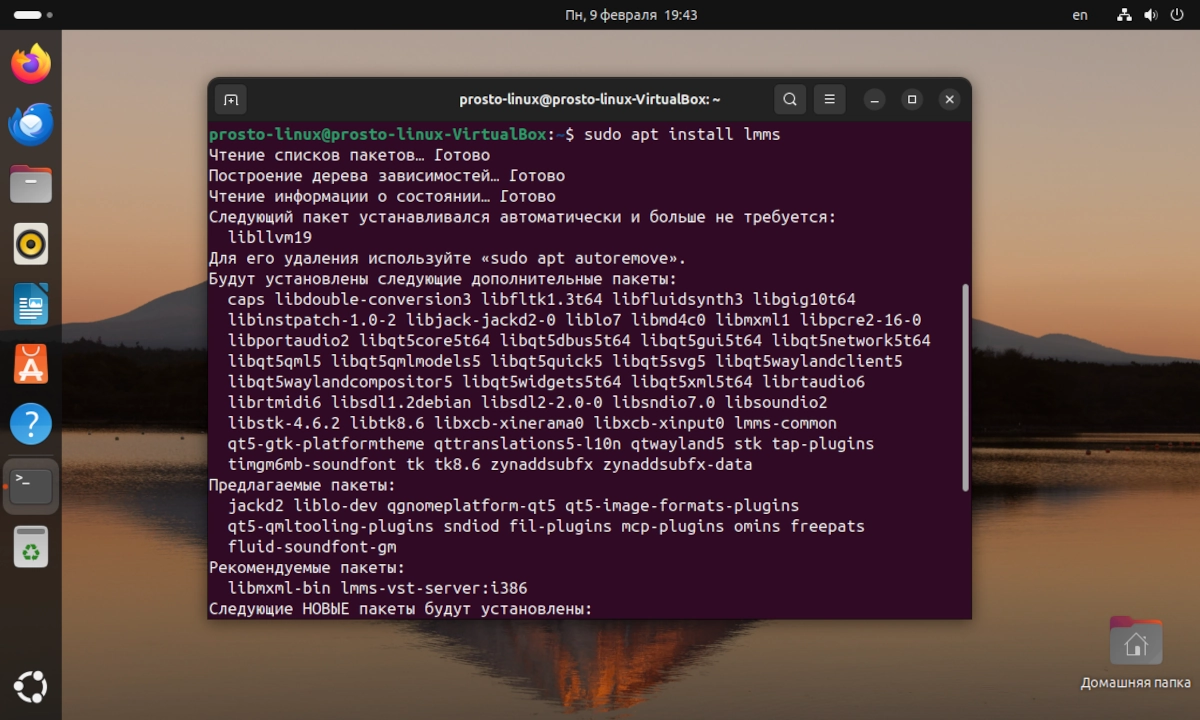
Установить LMMS проще простого — он доступен в официальных репозиториях большинства дистрибутивов.
Для Ubuntu, Debian, Linux Mint
Для Fedora/RHEL
Для Arch Linux / Manjaro
Пользователи Arch также могут установить разрабатываемую версию lmms-gitAUR или предварительно скомпилированную бета-версию lmms-beta-binAUR из AUR.
Универсальная установка через Flatpak
Если вы хотите самую свежую версию независимо от дистрибутива, используйте Flatpak:
После установки вы найдёте LMMS в меню приложений.
Первое знакомство с интерфейсом
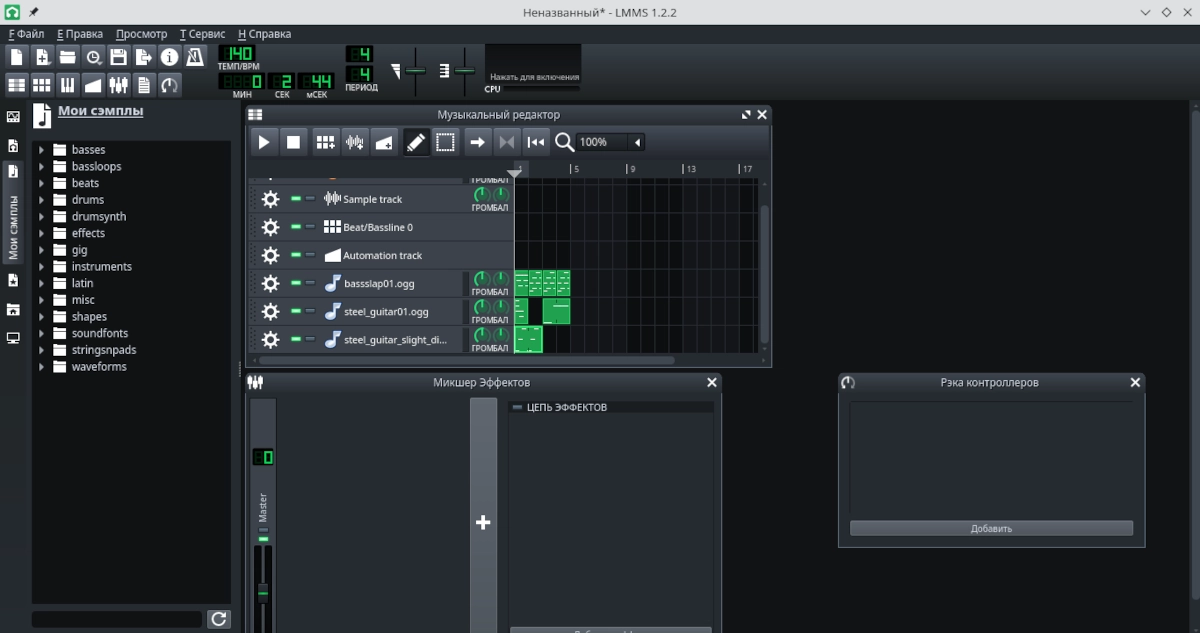
При первом запуске LMMS перед вами откроется окно, состоящее из нескольких ключевых областей:
-
Song-Editor (Редактор песни): Главное окно, где собирается финальная композиция. Сюда помещаются паттерны, созданные в других редакторах, выстраивая структуру трека (вступление, куплет, припев).
-
Beat+Bassline Editor (Редактор битов и басов): Идеальное место для создания повторяющихся ритмических партий, таких как ударные или басовая линия. События здесь «непрерывны» и могут растягиваться.
-
Piano Roll (Пианоролл): Редактор для создания мелодий и аккордов. Открывается двойным щелчком по созданному блоку в Song-Editor или Beat+Bassline Editor. Здесь вы расставляете ноты на сетке, редактируете их длительность и velocity.
-
Боковая панель (слева): Содержит вкладки «Мои инструменты» (My Instruments), «Мои семплы» (My Samples) и «Мои пресеты» (My Presets). Отсюда вы перетаскиваете инструменты и семплы в редакторы.
-
FX Mixer (Микшер): Здесь происходит финальная обработка звука. Вы можете добавлять эффекты (реверберация, задержка, эквалайзер) на отдельные каналы и настраивать баланс громкости.
Создаём свой первый бит
Давайте пройдём по базовому процессу создания простой ритмической партии.
-
Выберите инструмент: На боковой панели откройте вкладку «Мои пресеты» → «drums» и перетащите, например, «drumkit» в окно Beat+Bassline Editor.
-
Откройте редактор: На появившейся дорожке слева есть кнопка с зелёным индикатором. Нажмите её, чтобы открыть Piano Roll для этого инструмента.
-
Расставьте ноты: В Piano Roll вы увидите сетку. Щелчками левой кнопкой мыши расставьте ноты:
-
Kick (бас-бочка) обычно ставится на сильные доли (1, 3).
-
Snare (малый барабан) — на слабые (2, 4).
-
Hi-hat (хай-хэт) — на каждую восьмую или шестнадцатую.
-
-
Слушайте результат: Нажмите пробел (или кнопку Play) для воспроизведения.
-
Создайте паттерн: Вернитесь в Beat+Bassline Editor. Справа от названия дорожки находится ряд ячеек. Щёлкните в ячейке под номером «0» — появится блок. Это означает, что ваш паттерн готов к использованию в Song-Editor.
Чтобы поместить этот паттерн в финальную композицию, просто перетащите этот блок из Beat+Bassline Editor в Song-Editor на нужный такт.
Расширенные возможности и советы
Импорт из Hydrogen
Если вы использовали драм-машину Hydrogen, вы можете легко импортировать свои наработки в LMMS. Начиная с версии 0.4.14, LMMS поддерживает прямое импортирование файлов Hydrogen. Также можно импортировать MIDI-файл через меню Project → Import.
Импорт семплов (WAV, FLAC, OGG)
Чтобы использовать звуковой файл в качестве инструмента, перетащите его в пустую область Song-Editor или Beat+Bassline Editor. Автоматически создастся инструмент AudioFileProcessor, и ваш семпл будет загружен.
Подключение MIDI-клавиатуры
LMMS отлично работает с MIDI-контроллерами. Просто подключите клавиатуру к компьютеру, и в настройках LMMS выберите её в качестве входного устройства. Если клавиатуры нет, можно использовать виртуальную, играя нотами на клавишах компьютерной клавиатуры.
Работа со SoundFont и VST-плагинами
-
SoundFont: Скачайте SoundFont-файл (например, с расширением .sf2). В LMMS откройте меню Edit → Settings → Paths и в поле «Default soundfont file» укажите путь к скачанному файлу. Теперь при импорте MIDI будет использоваться это звуковой банк.
-
VST-плагины: Скопируйте VST-файлы (обычно .dll) в папку, где LMMS ищет плагины (можно настроить в Settings). Затем на боковой панели нажмите кнопку обновления списка инструментов. Новые VST появятся во вкладке «Мои инструменты».
Устранение щелчков и хрипов
Если в начале или конце нот слышны щелчки, попробуйте увеличить параметры Attack (атака) или Release (затухание) в настройках инструмента. Это сделает звук более плавным.
Решение частых проблем
LMMS не воспроизводит звук
Проверьте настройки звука: Edit → Settings → вкладка «Audio Settings». Убедитесь, что выбран правильный аудиодрайвер (рекомендуется ALSA или JACK для Linux). Если вы используете несколько звуковых приложений одновременно, настройте ALSA dmix или используйте звуковой сервер.
Не работает drag-and-drop в Wayland
В некоторых окружениях на базе Wayland функция перетаскивания может работать некорректно. Решение — запустить LMMS с переменной окружения, заставляющей его работать через Xwayland:
Вы можете создать ярлык с этой командой для постоянного использования.
Программа вылетает или тормозит
Убедитесь, что ваша система соответствует минимальным требованиям. Закройте другие ресурсоёмкие приложения. Также попробуйте уменьшить размер буфера в настройках аудио или увеличить его для повышения стабильности.
Можно ли продавать музыку, созданную в LMMS?
Да, безусловно. Лицензия LMMS позволяет использовать его для создания как личных, так и коммерческих проектов. Если вы использовали только встроенные инструменты и семплы LMMS или имеете право на распространение внешних материалов, вы можете продавать свои треки без каких-либо отчислений.
FAQ — Часто задаваемые вопросы
Чем LMMS отличается от FL Studio?
Оба являются DAW, и LMMS даже имеет схожий с FL Studio принцип работы (пошаговый секвенсор). Главное отличие — LMMS полностью бесплатен и имеет открытый исходный код, в то время как FL Studio — коммерческий продукт с более отточенным интерфейсом и профессиональными инструментами.
Подходит ли LMMS для новичков?
Да, это один из лучших вариантов для начинающих. Он позволяет изучить основы создания музыки, синтеза и сведения без финансовых вложений.
Нужен ли мощный компьютер для LMMS?
LMMS довольно легковесен и будет работать даже на не самых новых компьютерах. Однако, при использовании множества «тяжёлых» VST-инструментов и эффектов могут потребоваться дополнительные ресурсы.
Где найти больше пресетов и семплов?
Сообщество LMMS очень активно. На официальном форуме и в интернете можно найти тысячи бесплатных пресетов, инструментов и семплов, созданных пользователями.
Заключение
LMMS — это невероятно мощный и доступный инструмент для музыкального творчества в Linux. Он разбивает финансовый барьер между идеей и её воплощением, предоставляя в ваши руки профессиональную студию. Не бойтесь экспериментировать, изучайте редакторы, пробуйте разные инструменты и эффекты — и вы сможете создавать музыку, которой будете гордиться.