
Zorin OS 18 — это современный дистрибутив Linux, созданный для тех, кто хочет уйти от устаревшей Windows 10, но не готов покупать новый компьютер. Релиз состоялся в октябре 2025 года, и уже за первые 48 часов количество скачиваний превысило 100 000. Zorin OS 18 основан на Ubuntu 24.04 LTS с ядром 6.14 и будет получать обновления до июня 2029 года. В этом руководстве мы пошагово разберём установку этого дистрибутива.
Системные требования Zorin OS 18
Перед установкой убедитесь, что ваш компьютер соответствует минимальным требованиям:
| Компонент | Минимальные требования |
|---|---|
| Процессор | 1 ГГц, 64-бит (Intel/AMD) |
| Оперативная память | 2 ГБ (рекомендуется 4 ГБ) |
| Дисковое пространство | 15 ГБ (Core), 45 ГБ (Pro) |
| USB-накопитель | от 4 ГБ |
Zorin OS 18 отлично работает даже на 15-летних компьютерах, которые не поддерживают Windows 11.
Часть 1: Скачивание ISO-образа
Zorin OS 18 доступен в нескольких редакциях:
| Редакция | Цена | Для кого |
|---|---|---|
| Core | Бесплатно | Домашнее использование |
| Pro | ~47 евро | Продвинутые пользователи |
| Education | Бесплатно | Школы и студенты |
Для начала работы лучше выбрать Zorin OS 18 Core — он содержит всё необходимое. Перейдите на официальный сайт и скачайте ISO-образ.
Часть 2: Создание загрузочной флешки
После скачивания образа нужно записать его на USB-накопитель (от 4 ГБ). Вот несколько способов:
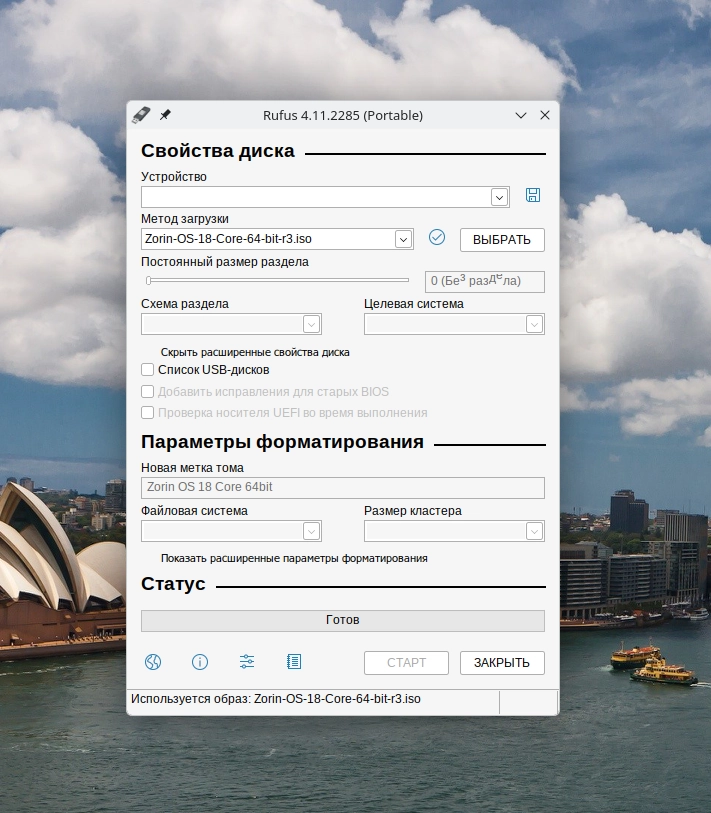
Для Windows: Rufus
-
Скачайте и запустите Rufus
-
Выберите USB-устройство
-
Нажмите ВЫБРАТЬ и укажите ISO-файл Zorin OS
-
Схема разделов — GPT (для UEFI) или MBR (для старых BIOS)
-
Нажмите СТАРТ и дождитесь завершения
Для Linux: команда dd
Замените /dev/sdX на ваше устройство.
Часть 3: Загрузка с USB-накопителя
-
Вставьте загрузочную флешку в компьютер и перезагрузитесь.
-
Войдите в меню загрузки (Boot Menu). Клавиши входа зависят от производителя:
| Производитель | Клавиша |
|---|---|
| Dell | F12 |
| HP | F9 или Esc |
| Lenovo | F12 |
| ASUS | F8 или Esc |
| Acer | F12 |
-
Выберите USB-накопитель в списке.
-
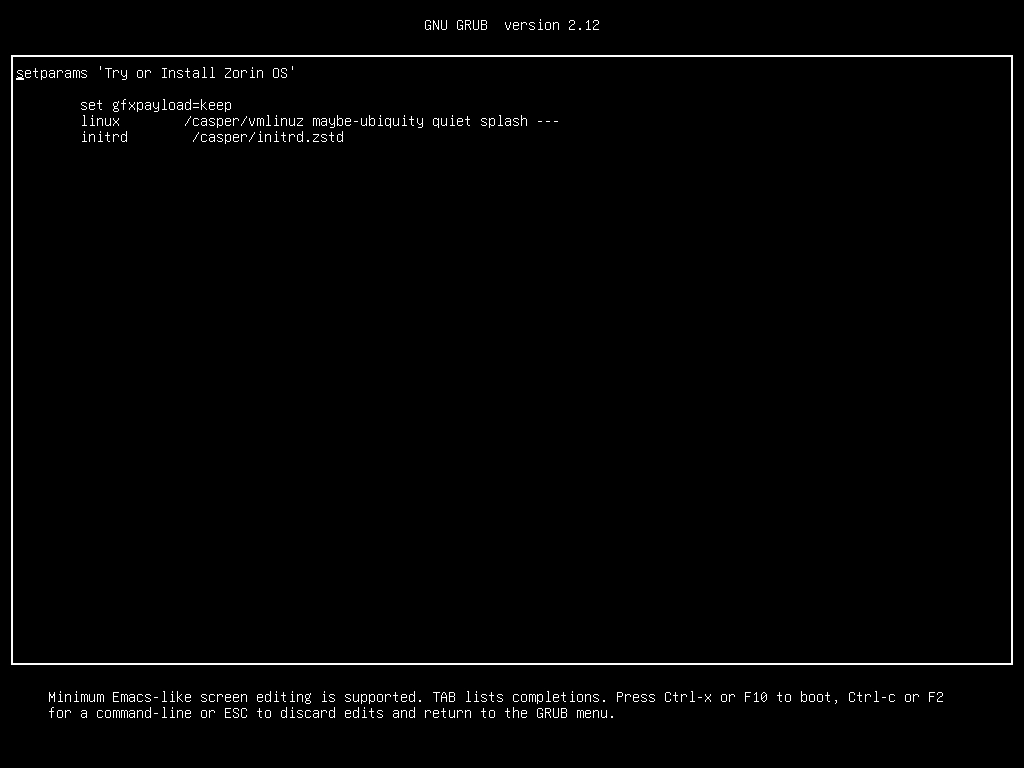
Важно: Если на экране загрузки появляются ошибки, отключите Secure Boot в BIOS/UEFI.
Часть 4: Запуск установки
После загрузки с флешки вы увидите приветственный экран Zorin OS. Здесь есть два варианта:
-
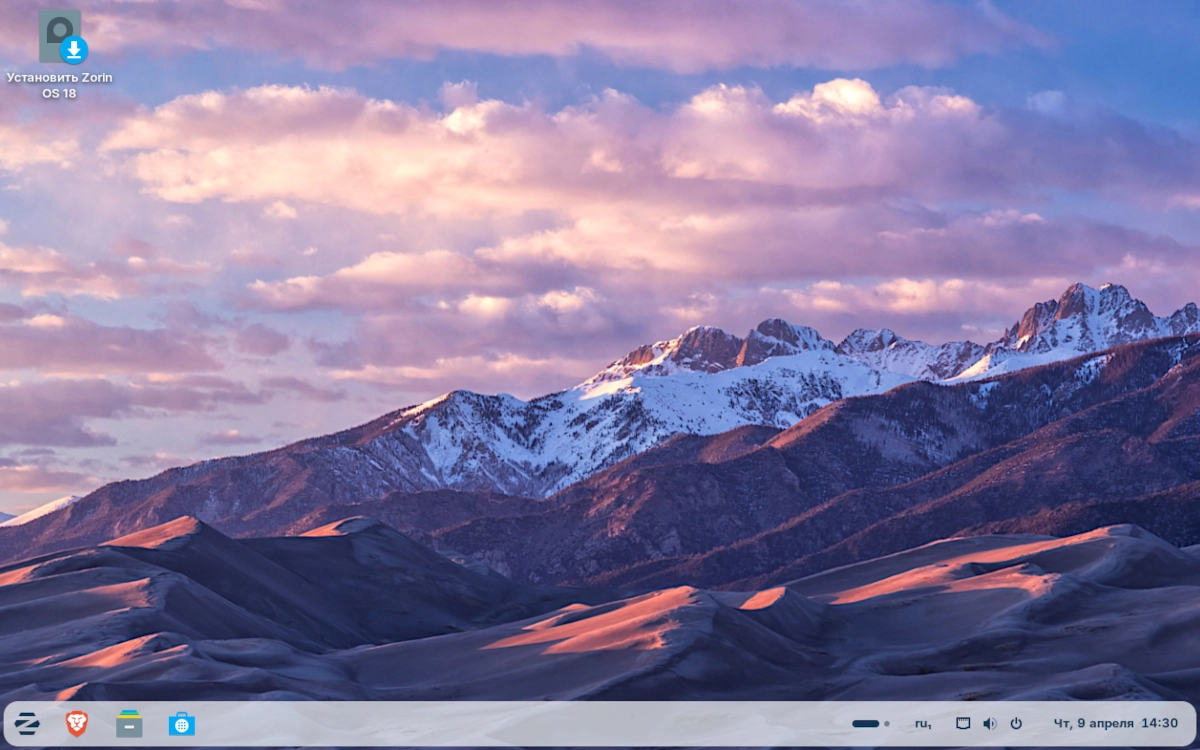
Try Zorin OS — запуск Live-режима. Вы можете познакомиться с системой, не устанавливая её на диск. Проверьте, работает ли Wi-Fi, звук и другие устройства.
-
Install Zorin OS — сразу запустить установку.
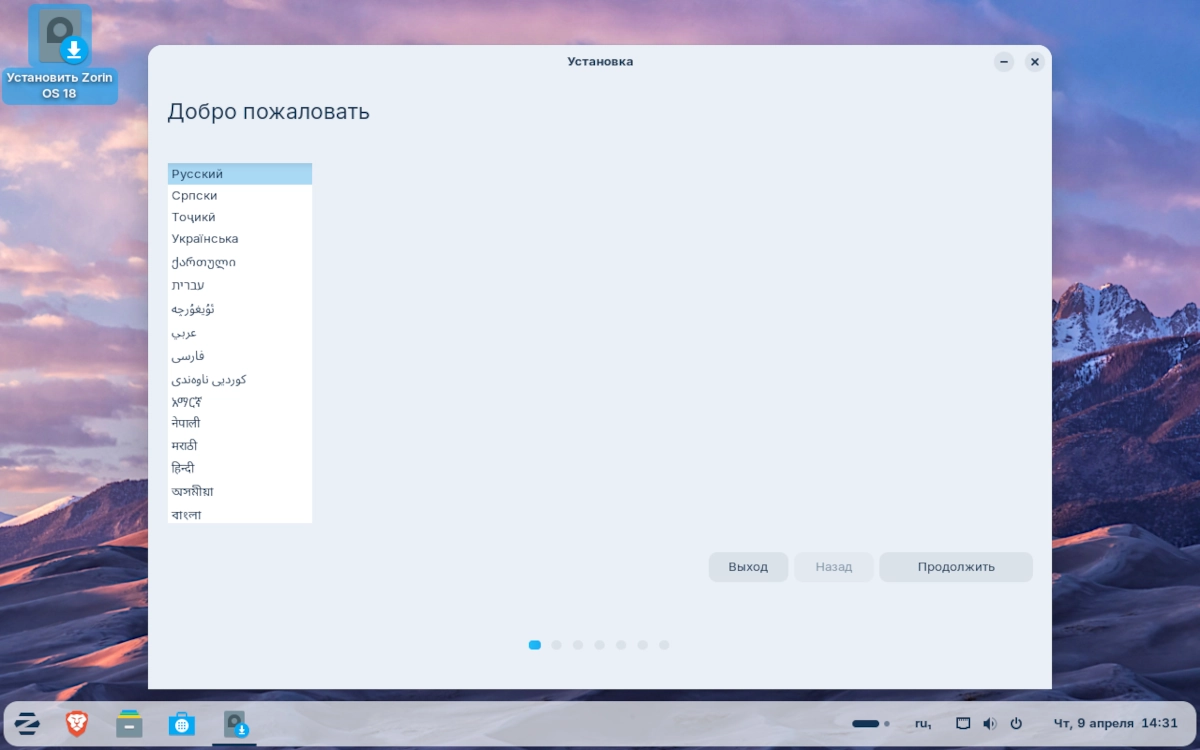
Рекомендуем сначала выбрать Try Zorin OS, чтобы убедиться в совместимости с вашим оборудованием. Если всё работает, дважды кликните по иконке Install Zorin OS на рабочем столе.
Часть 5: Разметка диска (самый важный шаг)
Установщик предложит несколько вариантов размещения системы на диске.
Вариант А: Установка рядом с Windows (двойная загрузка)
Если на компьютере уже установлена Windows, установщик автоматически предложит вариант «Установить Zorin OS рядом с ними». Вы сможете выбрать размер раздела для новой системы с помощью ползунка.
Перед установкой рядом с Windows обязательно сделайте следующее:
-
Отключите Быстрый запуск в Windows (Панель управления → Электропитание)
-
Отключите Secure Boot в BIOS/UEFI
-
Сделайте резервную копию важных данных!
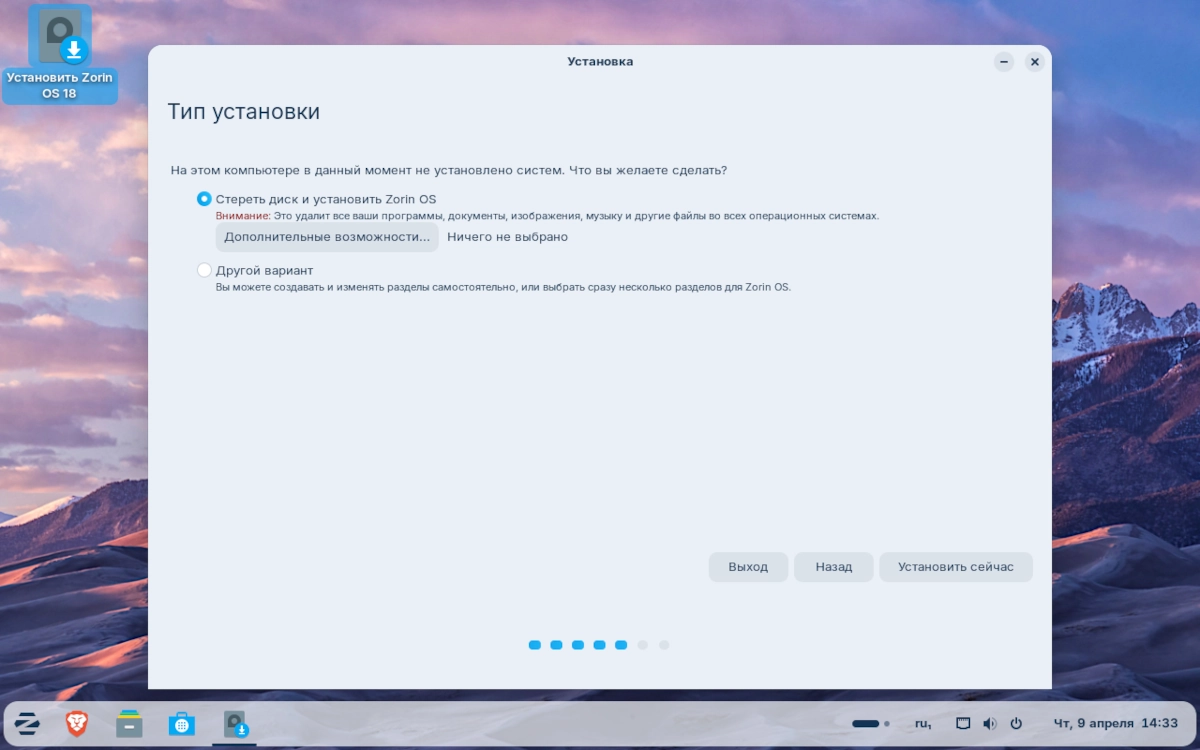
Вариант Б: Полная установка (только Zorin OS)
Выберите «Стереть диск и установить Zorin OS» — весь диск будет очищен. Можно также включить шифрование диска (LVM) для дополнительной безопасности.
Вариант В: Ручная разметка
Для опытных пользователей — выбор «Другой вариант». Рекомендуемая схема разделов для UEFI-систем:
| Точка монтирования | Размер | Тип |
|---|---|---|
| /boot/efi | 512 МБ | FAT32 |
| / (корень) | 30-50 ГБ | ext4 |
| /home | Остальное место | ext4 |
| swap | = RAM | linux-swap |
Часть 6: Выбор часового пояса и создание пользователя
После разметки диска установщик попросит:
-
Выбрать часовой пояс — обычно определяется автоматически. При необходимости укажите свой город.
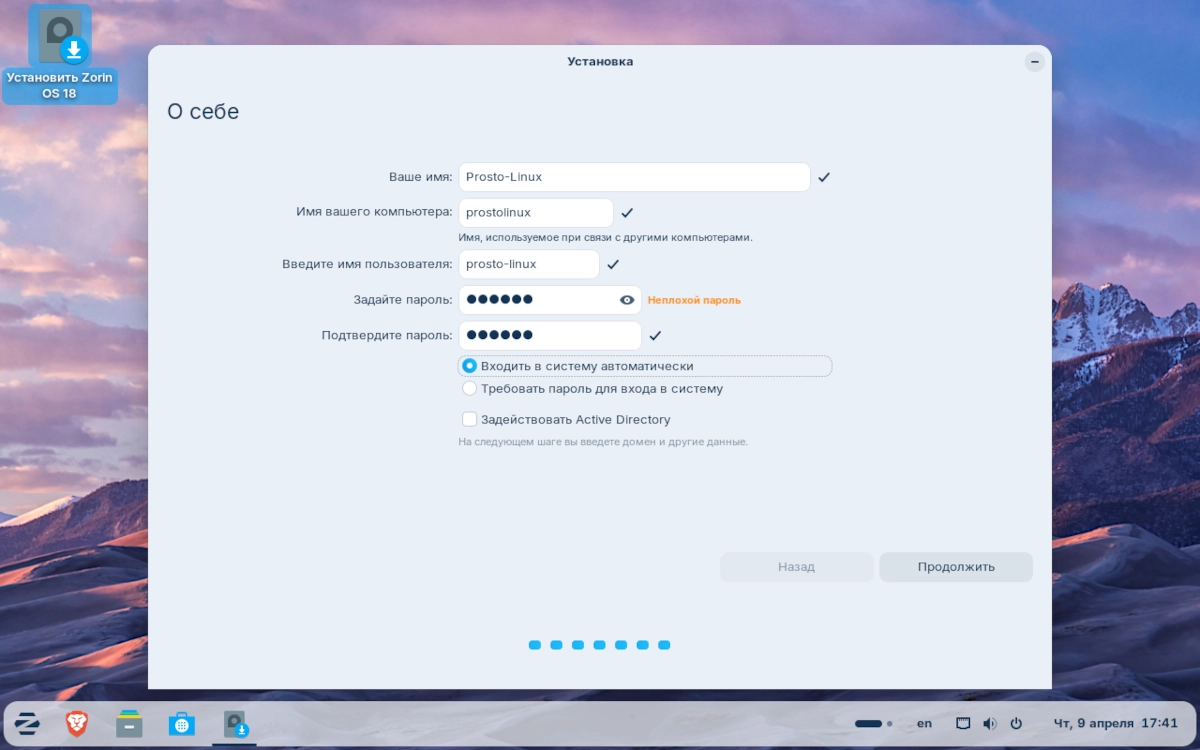
-
Создать пользователя — укажите имя, имя компьютера, логин и пароль. Этот пароль будет использоваться для входа в систему и для команд sudo.
Часть 7: Завершение установки
Нажмите «Установить» и дождитесь окончания процесса. Обычно это занимает 10-30 минут в зависимости от скорости диска.
После завершения появится сообщение «Установка завершена». Нажмите «Перезагрузить сейчас». Когда система попросит, извлеките установочную флешку и нажмите Enter.
Часть 8: Первый вход и знакомство с системой
После перезагрузки вы увидите экран входа. Введите пароль, созданный при установке.
Первые впечатления от Zorin OS 18:
-
Нижняя панель с закруглёнными углами напоминает Windows
-
Кнопка «Zorin Menu» в левом нижнем углу — аналог кнопки «Пуск»
-
Браузером по умолчанию является Brave, ориентированный на приватность
-
Предустановлен офисный пакет LibreOffice
Что делать после установки:
-
Обновите систему:
-
Установите дополнительные драйверы (особенно для NVIDIA). Откройте меню, найдите «Additional Drivers» и выберите рекомендованный драйвер.
-
Настройте внешний вид через приложение Zorin Appearance — можно выбрать макеты под Windows 11, macOS, Linux Mint и другие.
FAQ — Часто задаваемые вопросы
Zorin OS 18 бесплатен?
Да, версии Core и Education полностью бесплатны. Версия Pro стоит ~47 евро и включает дополнительные макеты и приложения.
Можно ли установить Zorin OS на очень старый компьютер?
Да, для слабых компьютеров существует версия Zorin OS Lite (на базе XFCE), но она пока доступна на базе 17-й версии.
Будет ли работать Windows-программы в Zorin OS?
Zorin OS включает встроенную поддержку Wine и Bottles, что позволяет запускать многие Windows-приложения. Также есть база данных из 170+ программ, которая подскажет лучший способ запуска.
Как получить доступ к файлам в OneDrive?
Zorin OS 18 имеет встроенную интеграцию с OneDrive. Откройте Настройки → Online Accounts → Microsoft 365 + OneDrive и войдите в аккаунт.
Как изменить внешний вид под Windows?
Откройте Zorin Appearance → вкладка Layout и выберите желаемый макет (Windows 11, Windows 10, Windows Classic).
Поддерживается ли Secure Boot?
Zorin OS 18 работает с Secure Boot на большинстве систем, но в некоторых случаях может потребоваться его отключение в BIOS.
Заключение
Zorin OS 18 — это идеальный выбор для тех, кто хочет дать вторую жизнь старому компьютеру после окончания поддержки Windows 10 . Установка интуитивно понятна, интерфейс максимально приближен к привычной среде Windows, а предустановленные инструменты (Wine, OneDrive интеграция, Zorin Appearance) делают переход максимально плавным .
Попробуйте Zorin OS 18 — ваш компьютер скажет вам спасибо.