
Ubuntu Studio 26.04 LTS — это официальная редакция Ubuntu для творческих профессионалов: музыкантов, видеомонтажёров, дизайнеров и фотографов. Релиз, вышедший 23 апреля 2026 года, стал 38-м в истории проекта. Он основан на ядре Linux 7.0, использует окружение KDE Plasma 6.6 и будет получать обновления до апреля 2029 года.
В этом руководстве мы пошагово разберём установку Ubuntu Studio 26.04 LTS на ваш компьютер.
Особенности этого релиза
Перед установкой стоит знать несколько ключевых особенностей Ubuntu Studio 26.04:
-
Два типа установки — полная (со всеми творческими приложениями) или минимальная (только базовое окружение).
-
Макеты рабочего стола — классический, macOS-подобный и Windows-подобный выбираются после установки через настройки KDE Plasma.
-
Обновлённые аудиоинструменты — поддержка FFADO для FireWire-устройств, упрощённая настройка PipeWire, новый семплер Loopino.
-
ISO-образ превышает 4 ГБ — для записи нужен USB-накопитель от 8 ГБ с NTFS/ext4 (не FAT32).
Системные требования
| Компонент | Минимальные требования | Рекомендуемые требования |
|---|---|---|
| Процессор | 64-битный двухъядерный (Intel Core 2 Duo или эквивалент) | Intel Core i5 или эквивалент |
| Оперативная память | 4 ГБ | 8 ГБ (для работы с большими файлами) |
| Дисковое пространство | 32 ГБ | 64 ГБ (для аудио/видео работ) |
| USB-накопитель | 8 ГБ или больше | 16 ГБ |
Важно: Ubuntu Studio 26.04 использует окружение KDE Plasma, поэтому системные требования выше, чем у Lubuntu или Xubuntu, но ниже, чем у основной Ubuntu с GNOME.
Часть 1. Скачивание ISO-образа
ISO-образ Ubuntu Studio 26.04 LTS доступен для скачивания на официальном сайте.
Важные нюансы:
-
Размер ISO-образа составляет около 6.9 ГБ.
-
Образ превышает 4 ГБ, поэтому его нельзя записать на обычный DVD (стандартный DVD вмещает 4.7 ГБ, но не все приводы читают такие диски).
-
Для загрузки используйте NTFS или ext4 файловую систему — FAT32 не поддерживает файлы размером более 4 ГБ.
-
Для установки используйте USB-накопитель объёмом от 8 ГБ.
Где скачать:
-
Официальный сайт: ubuntustudio.org/download
-
Прямая ссылка на ISO: cdimages.ubuntu.com
-
Доступен также торрент-файл
Часть 2. Создание загрузочной флешки
Из-за большого размера ISO (6.9 ГБ) вам понадобится USB-накопитель от 8 ГБ. Запись выполняется стандартными инструментами:
Для Windows: Rufus
-
Скачайте и запустите Rufus.
-
Выберите USB-устройство (от 8 ГБ).
-
Нажмите ВЫБРАТЬ и укажите ISO-файл Ubuntu Studio.
-
Схема разделов: GPT (для UEFI) или MBR (для старых BIOS).
-
Нажмите СТАРТ и дождитесь завершения.
Для Linux: команда dd
Замените /dev/sdX на ваше USB-устройство.
Для macOS: BalenaEtcher
Скачайте BalenaEtcher, выберите ISO, выберите флешку и нажмите Flash.
Часть 3. Загрузка с флешки
-
Вставьте флешку и перезагрузитесь.
-
Войдите в меню загрузки (обычно F12, Esc, F2) и выберите USB-накопитель.
-
На экране загрузки выберите «Try or Install Ubuntu Studio«.
Совет: Если возникают проблемы с загрузкой, попробуйте:
-
Отключить Secure Boot в BIOS.
-
Использовать другой USB-порт (желательно USB 2.0).
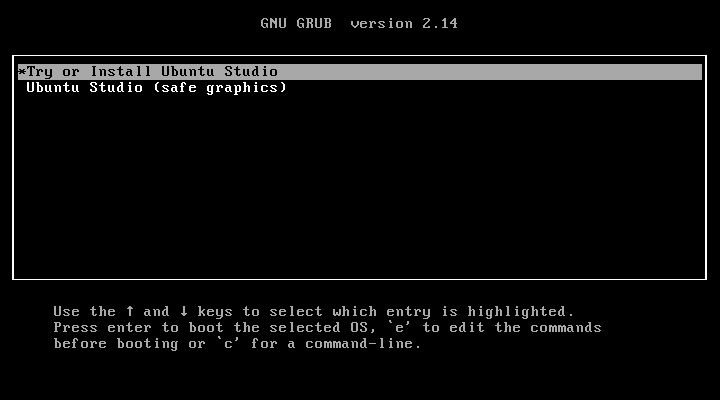
Часть 4. Пошаговая установка
Шаг 1. Выбор языка и раскладки
Выберите язык интерфейса и раскладку клавиатуры.
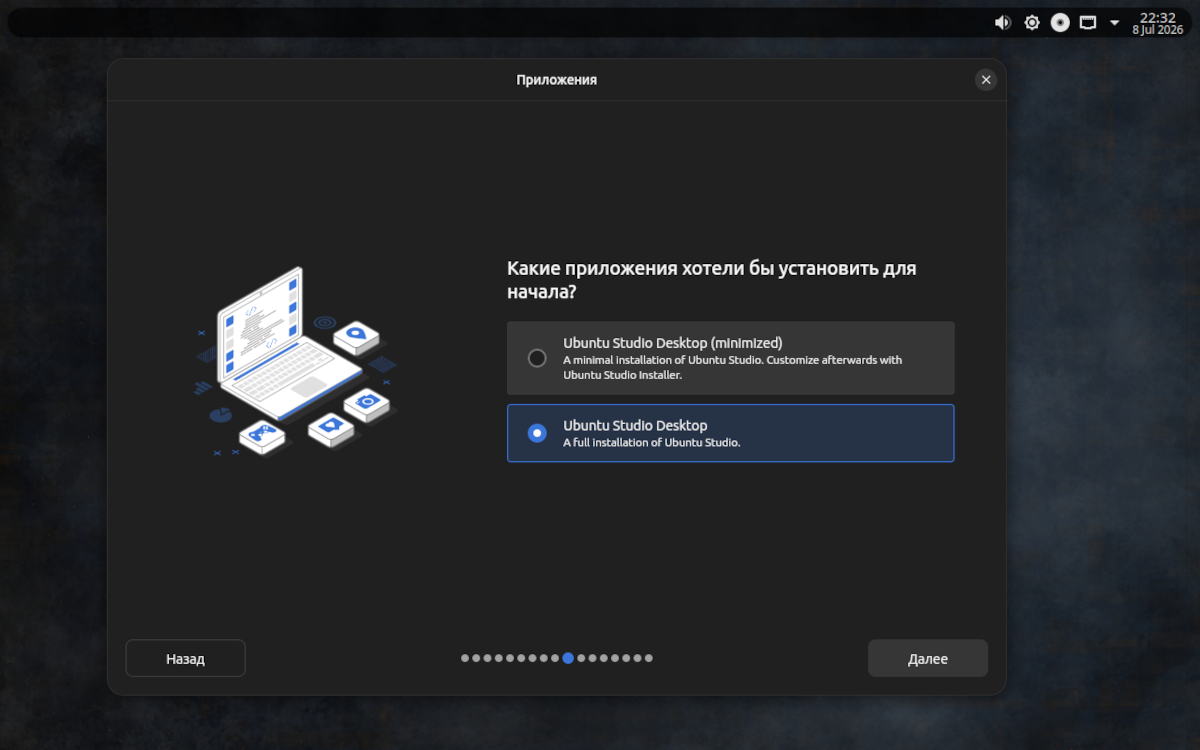
Шаг 2. Выбор типа установки
Установщик предложит два варианта:
| Тип установки | Описание | Рекомендация |
|---|---|---|
| Полная установка | Устанавливает систему с полным набором творческих приложений: Ardour, Kdenlive, GIMP, Krita, Blender, OBS Studio и другие. | Если у вас быстрый интернет и достаточно места на диске. |
| Минимальная установка | Устанавливает только базовое окружение KDE Plasma с настройками Ubuntu Studio. Остальные инструменты (Audio, Graphics, Video, Photography, Publishing) можно добавить позже через Ubuntu Studio Installer. | Если вы хотите установить только необходимые компоненты. |
Выберите подходящий вариант и нажмите Далее.
Важно: Выбор макета рабочего стола (классический, macOS-подобный или Windows-подобный) происходит после установки системы — через настройки KDE Plasma. Макет по умолчанию для новых установок был определён голосованием сообщества.
Шаг 3. Разметка диска
Установщик предложит несколько вариантов:
Вариант А: Чистая установка (весь диск)
Выберите «Стереть диск и установить Ubuntu Studio« — система автоматически создаст все необходимые разделы.
Вариант Б: Установка рядом с другой ОС (Dual Boot)
Если на компьютере уже есть Windows или другой Linux, выберите «Установить рядом с ними«.
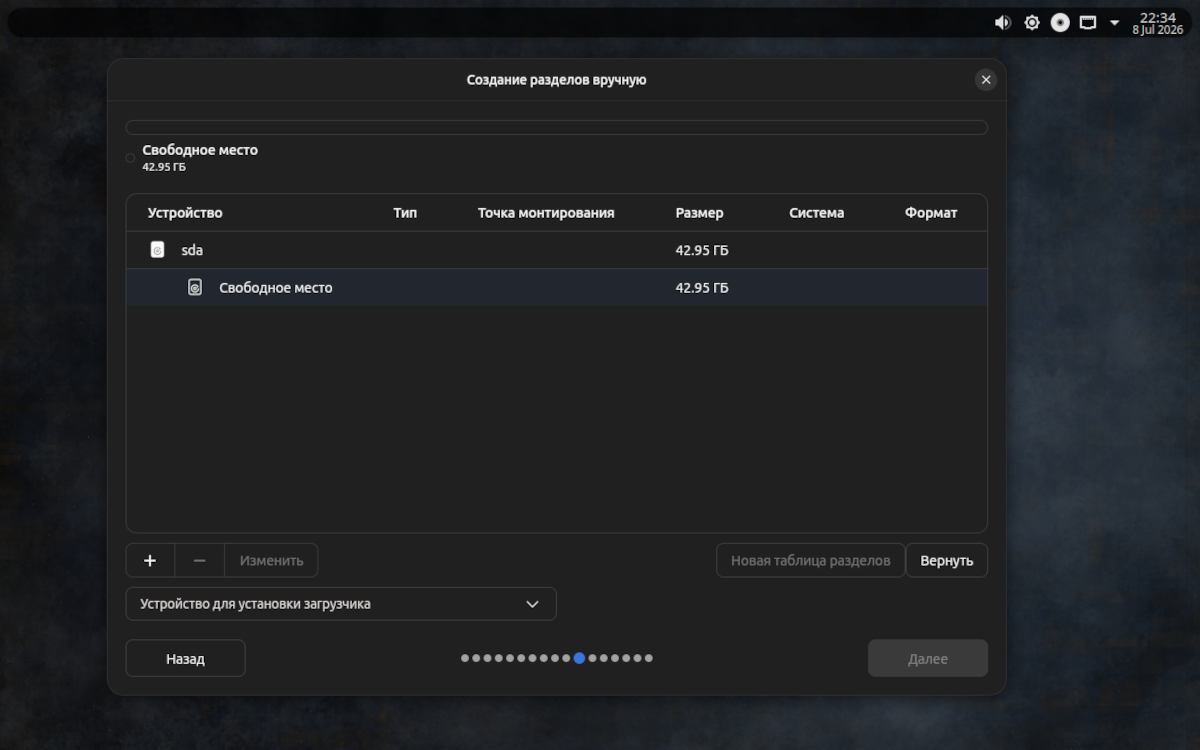
Вариант В: Ручная разметка
Для опытных пользователей — создайте разделы вручную:
| Точка монтирования | Размер | Тип |
|---|---|---|
| /boot/efi | 512 МБ | FAT32 |
| / (корень) | 30-50 ГБ | ext4 |
| /home | Остальное место | ext4 |
| swap | 4-8 ГБ | linux-swap |
Шаг 4. Создание пользователя
Введите:
-
Имя и фамилию
-
Имя пользователя (логин)
-
Пароль (надёжный и запоминающийся)
-
Название компьютера (hostname)
Шаг 5. Начало установки
Нажмите «Установить« и дождитесь окончания процесса. Установка может занять 15–30 минут в зависимости от скорости диска и интернета (при полной установке скачиваются дополнительные пакеты).
Шаг 6. Завершение и перезагрузка
После завершения нажмите «Перезагрузить сейчас» и извлеките флешку.
Часть 5. Первый вход в систему
При загрузке вы увидите экран входа SDDM (как в Kubuntu). Введите пароль и войдите в систему.
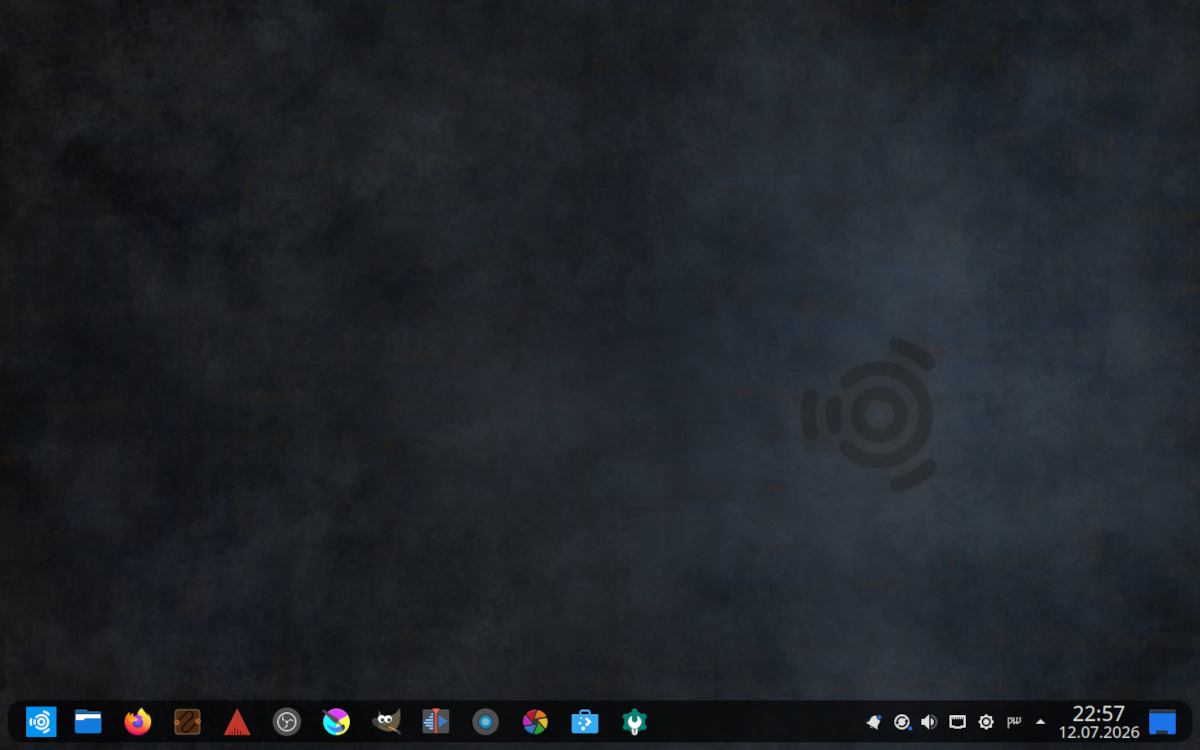
После первого входа вас встретит рабочий стол KDE Plasma. В системном трее появится уведомление о доступных обновлениях — не игнорируйте его.
Часть 6. Что после установки
1. Обновите систему
Откройте терминал (Konsole) и выполните:
2. Настройте аудио (если нужно)
Откройте Ubuntu Studio Audio Configuration из меню — переписанный инструмент для настройки PipeWire и JACK.
3. Установите дополнительные инструменты
Если вы выбрали минимальную установку, откройте Ubuntu Studio Installer и добавьте нужные компоненты: Audio, Graphics, Video, Photography или Publishing.
4. Смените макет рабочего стола (если нужно)
Чтобы выбрать один из трёх доступных макетов:
-
Откройте Настройки системы (System Settings).
-
Перейдите в раздел Рабочий стол (Workspace Behavior) → Макет (Layout).
-
Выберите один из доступных макетов:
-
Классический — верхняя панель
-
macOS-подобный — глобальное меню + док
-
Windows-подобный — нижняя панель (макет по умолчанию)
-
-
Примените изменения.
Часть 7. Решение возможных проблем
Не загружается с флешки
-
Отключите Secure Boot в BIOS.
-
Убедитесь, что флешка записана корректно.
-
Попробуйте другой USB-порт.
Ошибка «ISO exceeds 4 GB»
ISO-образ весит 6.9 ГБ, поэтому записывайте его на USB-накопитель от 8 ГБ и используйте файловую систему NTFS или ext4 (не FAT32).
Установщик не видит диск с Windows
-
Убедитесь, что Fast Boot отключён в Windows.
-
Проверьте, что диск не повреждён.
Нет звука после установки
Ubuntu Studio использует PipeWire. Откройте Ubuntu Studio Audio Configuration и проверьте настройки устройств вывода.
Программа не запускается
Если какое-то приложение не запускается, попробуйте установить его через терминал:
Заключение
Ubuntu Studio 26.04 LTS — это мощная творческая платформа, которая объединяет стабильность Ubuntu LTS и широкий набор профессиональных инструментов для работы с аудио, видео и графикой. Благодаря возможности минимальной установки и выбору макета после установки, система будет комфортна как для новичков, так и для опытных пользователей.
Установка проста и интуитивна, а возможность минимальной установки позволяет настроить систему под свои задачи, не перегружая её лишними приложениями.