
Ubuntu Cinnamon 26.04 LTS — это официальная редакция Ubuntu с рабочим окружением Cinnamon, которая станет отличным выбором для тех, кто переходит с Windows и хочет получить привычный интерфейс. Этот релиз, вышедший 23 апреля 2026 года, основан на ядре Linux 7.0 и предлагает стабильный Cinnamon 6.4.13 с поддержкой до апреля 2029 года. В этом руководстве мы пошагово разберём установку Ubuntu Cinnamon 26.04 на ваш компьютер.
Системные требования
В отличие от основной Ubuntu с GNOME, которая теперь требует 6 ГБ ОЗУ, Ubuntu Cinnamon остаётся более доступным для старых компьютеров. Официальные системные требования:
| Компонент | Минимальные требования | Рекомендуемые требования |
|---|---|---|
| Процессор | 2 ГГц двухъядерный | 4-ядерный 64-битный |
| Оперативная память | 2 ГБ | 4 ГБ и более |
| Дисковое пространство | 25 ГБ | 50 ГБ (SSD) |
| Экран | 1024×768 | 1920×1080 |
| USB-накопитель | от 8 ГБ | от 8 ГБ |
Важно: Ubuntu Cinnamon использует X11 по умолчанию, что обеспечивает максимальную совместимость со старыми приложениями . Wayland в Cinnamon пока находится в разработке.
Часть 1. Скачивание ISO-образа
Перейдите на официальный сайт Ubuntu Cinnamon или на cdimage.ubuntu.com и скачайте ISO-образ версии 26.04 LTS. Размер файла — около 3.8 ГБ.
Часть 2. Создание загрузочной флешки
Запишите ISO на USB-накопитель (от 8 ГБ) с помощью одной из программ:
Для Windows: Rufus
-
Скачайте и запустите Rufus.
-
Выберите USB-устройство.
-
Нажмите ВЫБРАТЬ и укажите ISO-файл Ubuntu Cinnamon.
-
Схема разделов: GPT (для UEFI) или MBR (для старых BIOS).
-
Нажмите СТАРТ и дождитесь завершения.
Для Linux: команда dd
Замените /dev/sdX на ваше USB-устройство.
Часть 3. Загрузка с флешки
-
Вставьте флешку и перезагрузитесь.
-
Войдите в меню загрузки (обычно F12, Esc, F2) и выберите USB-накопитель.
-
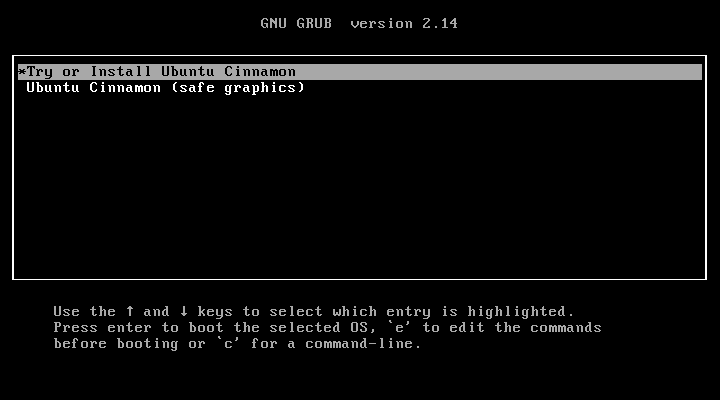
На экране загрузки выберите «Try or Install Ubuntu Cinnamon».
Часть 4. Пошаговая установка
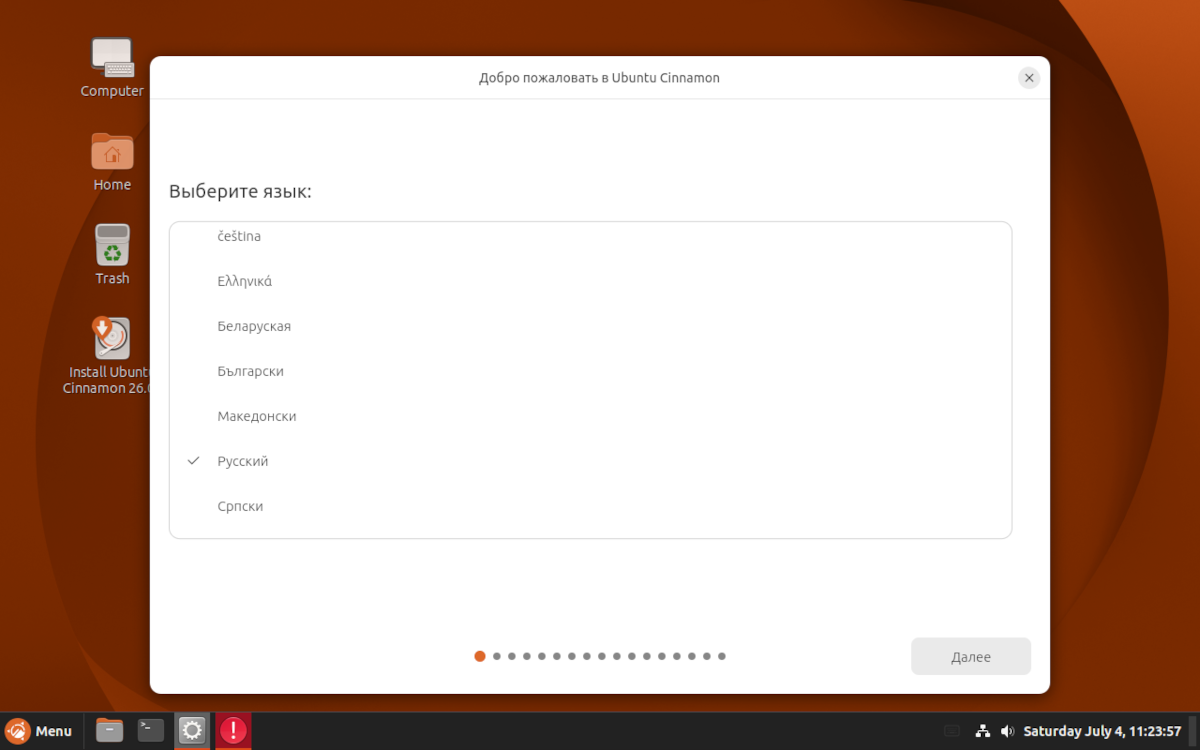
Шаг 1. Выбор языка и раскладки
Выберите язык интерфейса и раскладку клавиатуры.
Шаг 2. Разметка диска
Установщик предложит несколько вариантов:
Вариант А: Чистая установка (весь диск)
Выберите «Стереть диск и установить Ubuntu Cinnamon» — система автоматически создаст все необходимые разделы.
Вариант Б: Установка рядом с Windows (Dual Boot)
Установщик автоматически определит Windows и предложит установить Ubuntu Cinnamon рядом, сохранив обе системы.
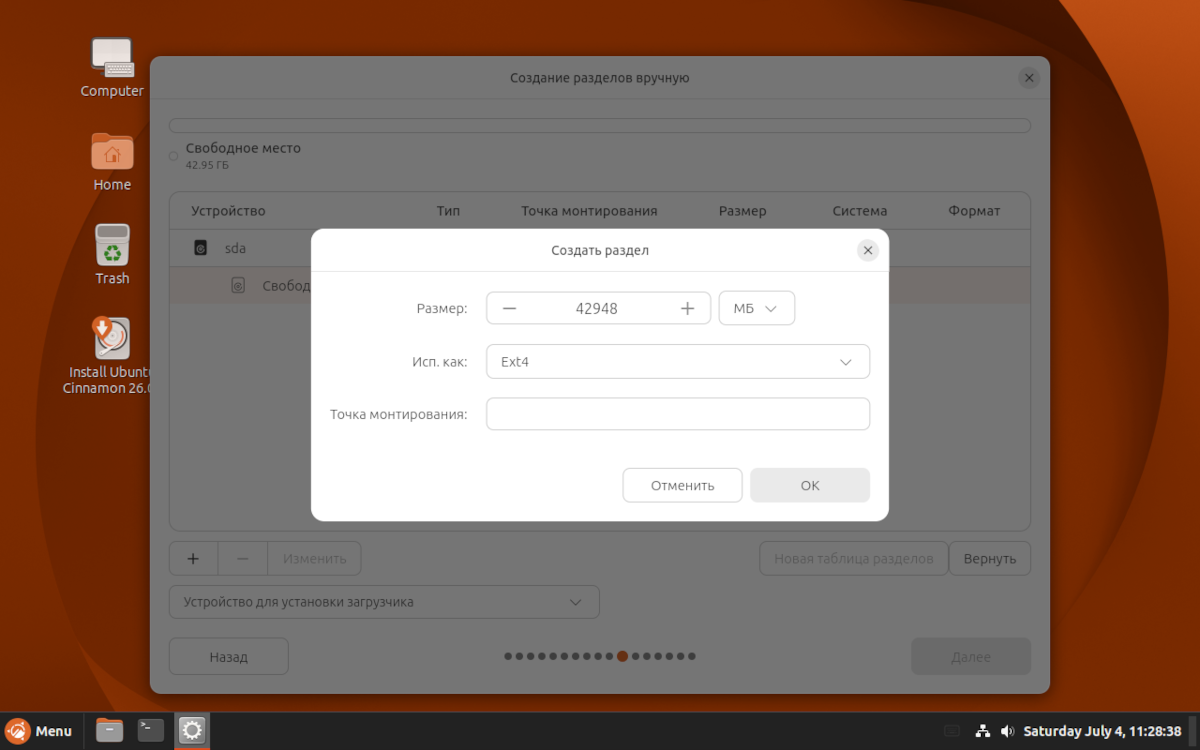
Вариант В: Ручная разметка
Для опытных пользователей — создайте разделы вручную:
| Точка монтирования | Размер | Тип |
|---|---|---|
| /boot/efi | 512 МБ | FAT32 |
| / (корень) | 30-50 ГБ | ext4 |
| /home | Остальное место | ext4 |
| swap | 4-8 ГБ | linux-swap |
В установщике 26.04 появился слайд-шоу, демонстрирующий возможности дистрибутива, что делает процесс более наглядным.
Шаг 3. Создание пользователя
Введите:
-
Имя и фамилию
-
Имя пользователя (логин)
-
Пароль (надёжный и запоминающийся)
-
Название компьютера (hostname)
Шаг 4. Начало установки
Нажмите «Установить» и дождитесь окончания процесса (10–20 минут).
Шаг 5. Завершение и перезагрузка
После завершения нажмите «Перезагрузить сейчас» и извлеките флешку.
Часть 5. Первый вход в систему
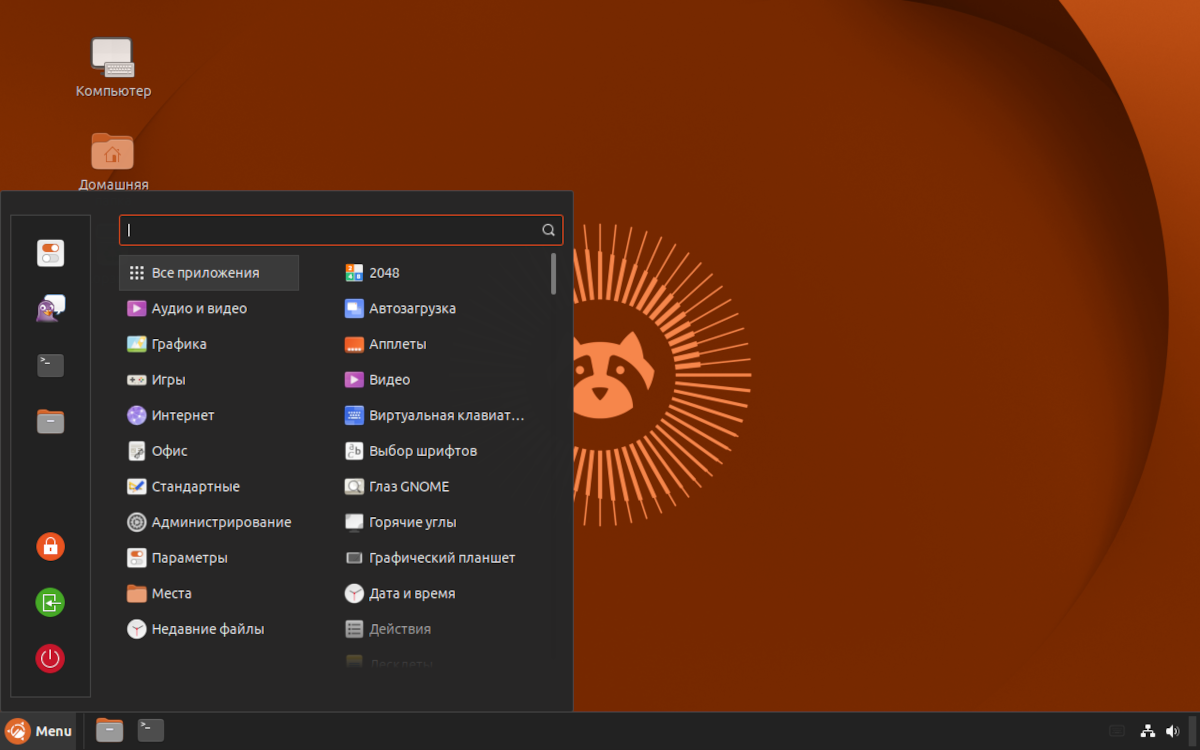
При загрузке вы увидите экран входа, созданный на основе LightDM. Введите пароль и войдите в систему.
Обратите внимание: Ubuntu Cinnamon использует X11 сессию по умолчанию. Это обеспечивает максимальную совместимость с приложениями и драйверами .
Часть 6. Что после установки
1. Обновите систему
Откройте терминал и выполните:
2. Ознакомьтесь с новым интерфейсом
В Ubuntu Cinnamon 26.04 появились несколько улучшений:
-
Новая нейтральная тема Ubuntu-Cinnamon, которая чище выглядит на разных цветовых акцентах
-
Установщик со слайд-шоу
-
Обновлённые приложения: GNOME Calculator 50.0, GNOME Calendar 50.0, Evince 49, gedit 48.1, gThumb 3.12.10, Rhythmbox 3.4.9
3. Настройте Nemo
Файловый менеджер Nemo 6.4.5 имеет несколько улучшений. Настройте его под себя через меню Правка → Настройки.
4. Установите дополнительные драйверы
Откройте «Программы и обновления» и перейдите на вкладку «Дополнительные драйверы».
Часть 7. Решение возможных проблем
Не загружается с флешки
-
Отключите Secure Boot в BIOS.
-
Проверьте, что флешка записана корректно.
-
Попробуйте другой USB-порт.
Установщик не видит диск с Windows
-
Убедитесь, что Fast Boot отключён в Windows.
-
Проверьте, что диск не повреждён.
Не работает Wi-Fi
Подключитесь по кабелю и проверьте наличие драйверов в «Программы и обновления».
Cinnamon тормозит
Проверьте, что у вас выделено достаточно оперативной памяти (рекомендуется 4 ГБ+).
Заключение
Ubuntu Cinnamon 26.04 LTS — это отличный выбор для пользователей, которые хотят получить знакомый интерфейс при переходе с Windows. Благодаря низким требованиям к ресурсам (2 ГБ ОЗУ) и привычному X11-стеку, эта редакция будет работать комфортно даже на старых компьютерах, которые не тянут основную Ubuntu с GNOME 50.
Установка проста и интуитивна, а после первого входа вы получите стабильную и знакомую среду с панелью внизу, меню «Пуск» и привычной логикой работы.