
Ubuntu Budgie 26.04 LTS — это первый LTS-релиз, который полностью перешёл на Wayland. Вместо X11 здесь используется композитор labwc, а само окружение Budgie 10.10.2 окончательно избавилось от устаревшего графического стека. В этом руководстве мы пошагово разберём установку Ubuntu Budgie 26.04 на ваш компьютер.
Системные требования
Перед установкой убедитесь, что ваш компьютер соответствует минимальным требованиям:
| Компонент | Минимальные требования |
|---|---|
| Процессор | 1 ГГц, 64-бит |
| Оперативная память | 4 ГБ (рекомендуется 8 ГБ) |
| Дисковое пространство | 25 ГБ |
| Графика | Любая, поддерживающая Wayland |
Важно: Ubuntu Budgie 26.04 — это Wayland-only система. X11 больше не поддерживается . Убедитесь, что ваше оборудование и приложения совместимы с Wayland.
Часть 1. Скачивание ISO-образа
Перейдите на официальный сайт Ubuntu Budgie и скачайте ISO-образ версии 26.04 LTS. Размер файла — около 3.5 ГБ.
Часть 2. Создание загрузочной флешки
Запишите ISO на USB-накопитель (от 8 ГБ) с помощью одной из программ:
Для Windows: Rufus
-
Скачайте и запустите Rufus.
-
Выберите USB-устройство.
-
Нажмите ВЫБРАТЬ и укажите ISO-файл Ubuntu Budgie.
-
Схема разделов: GPT (для UEFI) или MBR (для старых BIOS).
-
Нажмите СТАРТ и дождитесь завершения.
Для Linux: команда dd
Замените /dev/sdX на ваше USB-устройство.
Часть 3. Загрузка с флешки
-
Вставьте флешку и перезагрузитесь.
-
Войдите в меню загрузки (обычно F12, Esc, F2) и выберите USB-накопитель.
-
На экране загрузки выберите «Try or Install Ubuntu Budgie».
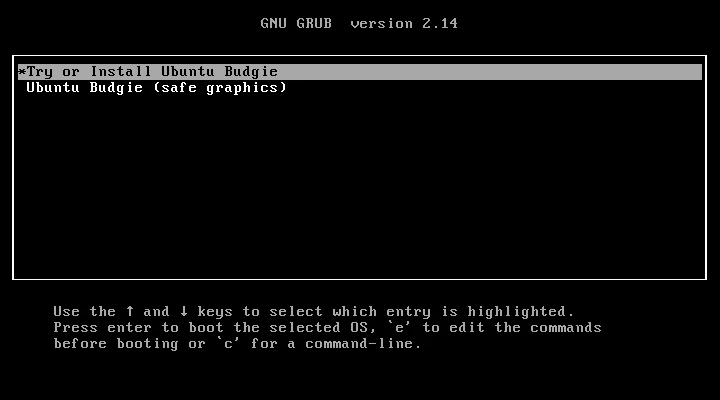
Часть 4. Пошаговая установка
Шаг 1. Выбор языка и раскладки
Выберите язык интерфейса и раскладку клавиатуры.
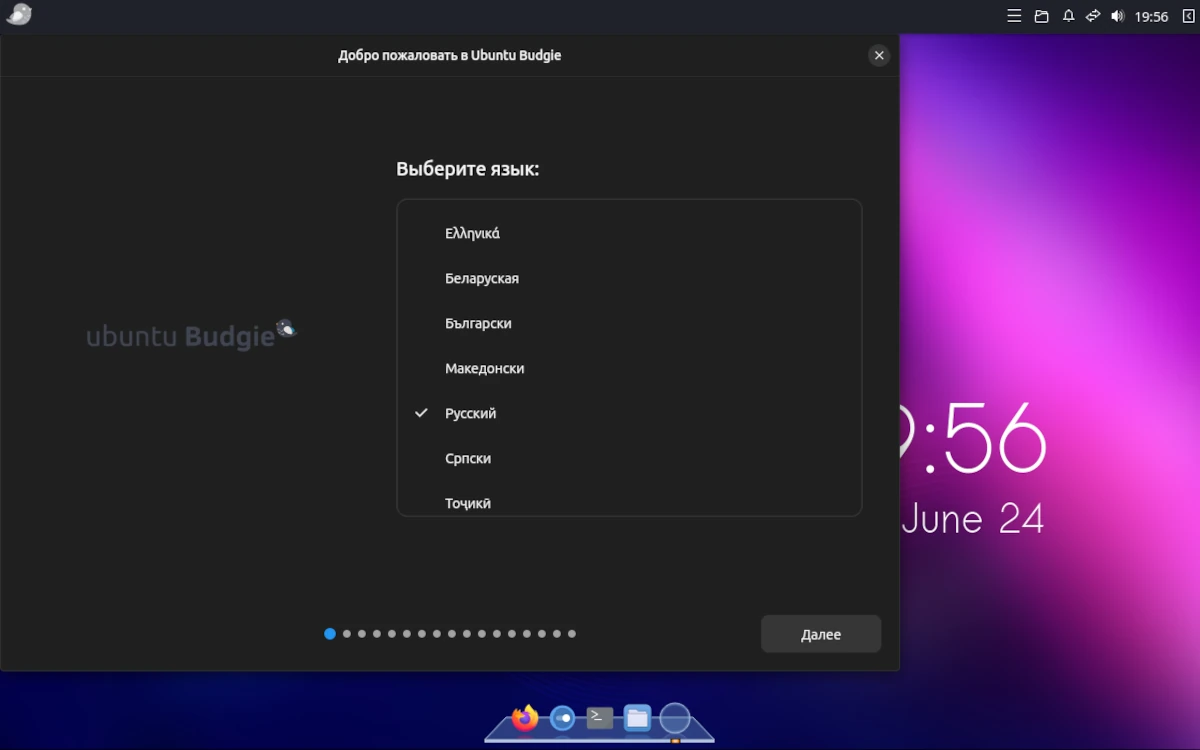
Шаг 2. Разметка диска
Установщик предложит несколько вариантов:
Вариант А: Чистая установка (весь диск)
Выберите «Стереть диск и установить Ubuntu Budgie« — система автоматически создаст все необходимые разделы.
Вариант Б: Ручная разметка
Для опытных пользователей — создайте разделы вручную:
| Точка монтирования | Размер | Тип |
|---|---|---|
| /boot/efi | 512 МБ | FAT32 |
| / (корень) | 30-50 ГБ | ext4 |
| /home | Остальное место | ext4 |
| swap | 4-8 ГБ | linux-swap |
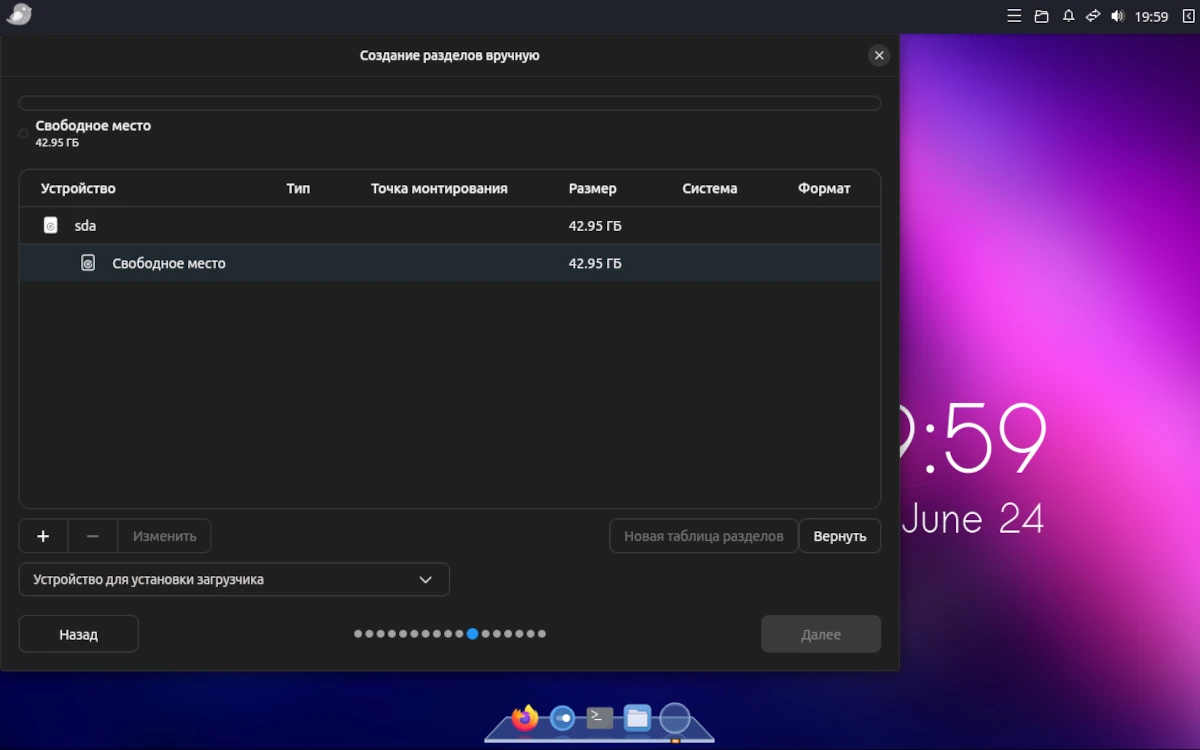
Шаг 3. Создание пользователя
Введите:
-
Имя и фамилию
-
Имя пользователя (логин)
-
Пароль (надёжный и запоминающийся)
-
Название компьютера (hostname)
Шаг 4. Начало установки
Нажмите «Установить« и дождитесь окончания процесса (10–20 минут).
Шаг 5. Завершение и перезагрузка
После завершения нажмите «Перезагрузить сейчас« и извлеките флешку.
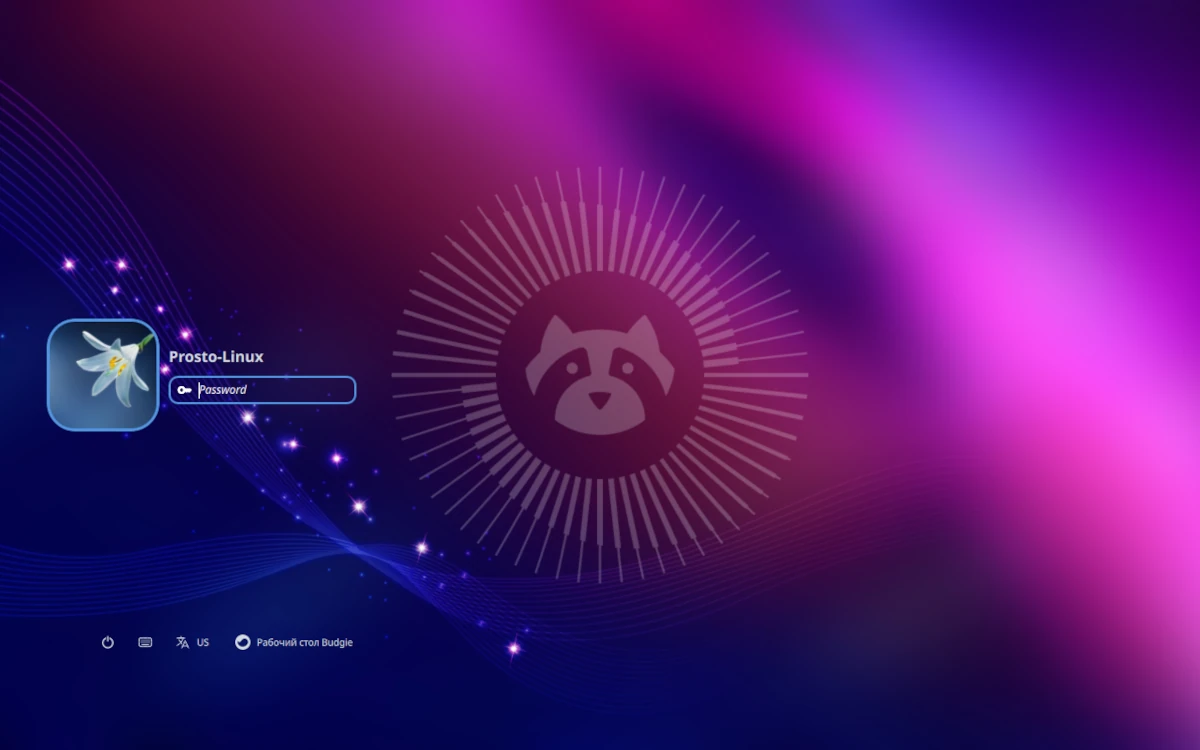
Часть 5. Первый вход в систему
При загрузке вы увидите новый экран входа SDDM с кастомизированной темой Ubuntu Budgie . Введите пароль и войдите в систему.
Обратите внимание: Ubuntu Budgie 26.04 использует Wayland и композитор labwc . Если какое-то приложение не запускается, проверьте, работает ли оно через XWayland.
Часть 6. Что делать после установки
1. Обновите систему
Откройте терминал и выполните:
2. Проверьте наличие дополнительных драйверов
Откройте «Budgie Welcome« — здесь вы найдёте раздел с драйверами.
3. Настройте внешний вид
Используйте Budgie Desktop Settings для настройки панели, Crystal Dock и Raven.
Часть 7. Решение возможных проблем
Не загружается с флешки
-
Отключите Secure Boot в BIOS.
-
Попробуйте другой USB-порт.
Не работает Wi-Fi
Подключитесь по кабелю и установите драйверы через Budgie Welcome.
Проблемы с отображением в виртуальной машине
Разработчики рекомендуют использовать QEMU/KVM. VirtualBox работает без аппаратного ускорения, что может вызывать тормоза. GNOME Boxes следует избегать из-за ограниченных настроек.
Заключение
Ubuntu Budgie 26.04 LTS — это первый Wayland-релиз, который станет основой для будущего развития Budgie 11. Установка проста и интуитивна, а после первого входа вы получите чистый и элегантный рабочий стол с Crystal Dock, новым апплетом для записи экрана и свежими версиями приложений.
В следующей статье мы подробно разберём обзор Ubuntu Budgie 26.04: его особенности, новые функции и сравнение с предыдущей версией.