
Если вы уже устанавливали Ubuntu 24.04, то процесс установки 26.04 внешне покажется почти идентичным — тот же установщик на Subiquity, те же шаги. Но за визуальной схожестью скрываются три важных отличия, о которых стоит знать до начала установки. В этой статье мы кратко пройдём по ключевым этапам, заострив внимание именно на том, что появилось или изменилось.
Что нужно знать до установки
1. Требования к ОЗУ: официальные и реальные
Официально заявлено 6 ГБ ОЗУ (у 24.04 было 4 ГБ). На практике система запускается и работает на 4 ГБ, но GNOME 50 может притормаживать, особенно при открытом браузере и нескольких приложениях. Если у вас старый ноутбук с 4 ГБ и вы не готовы к апгрейду — рассмотрите Xubuntu или Lubuntu (они легче, и X11 там пока доступен).
2. TPM-шифрование — главное новшество
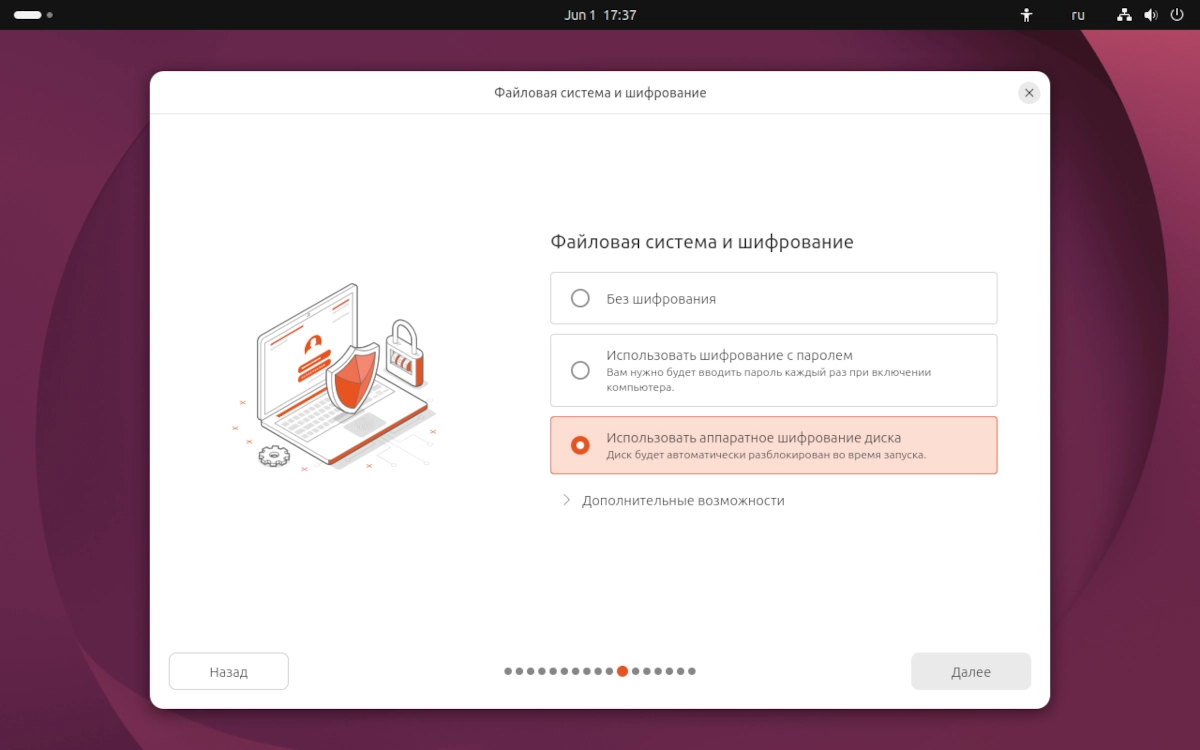
В 26.04 появилась поддержка TPM 2.0 (Trusted Platform Module) — чипа, который есть в большинстве ноутбуков и ПК 2016+ годов выпуска. Что это даёт:
-
Шифрование диска без ручного ввода пароля при загрузке — ключ хранится в TPM.
-
Вы можете выбрать при установке: классическое шифрование (пароль) или TPM-шифрование.
TPM-шифрование особенно удобно для ноутбуков: если кто-то вытащит диск и попытается прочитать данные на другом компьютере — они останутся зашифрованными.
3. Wayland стал единственным вариантом
X11 для GNOME больше не предлагается. Только Wayland. X11-приложения будут работать через прослойку XWayland (она установлена по умолчанию). Если у вас есть специфическое ПО, которое категорически не работает с Wayland — пока оставайтесь на 24.04 или переходите на Kubuntu/Xubuntu.
4. ISO для NVIDIA — драйверы «из коробки»
На сайте загрузки Ubuntu 26.04 есть два варианта ISO:
-
Intel/AMD — стандартный образ.
-
NVIDIA — уже содержит проприетарные драйверы NVIDIA. Рекомендуется владельцам видеокарт NVIDIA, особенно игровых ноутбуков.
Пошаговая установка (акценты на новом)
Шаг 1. Скачивание ISO и создание загрузочной флешки
Скачайте нужный ISO с ubuntu.com/download/server (для сервера) или ubuntu.com/download/desktop (для десктопа). Запишите на флешку через Rufus (Windows) или dd (Linux).
Шаг 2. Загрузка с флешки и старт установки
Войдите в меню загрузки (обычно F12, Esc, F2), выберите USB-накопитель. Загрузится установщик.
Шаг 3. Язык, раскладка, обновления
Всё как в 24.04: выберите язык, раскладку клавиатуры. Опция «Install third-party software» по-прежнему устанавливает кодеки и драйверы (но не NVIDIA — для них лучше брать ISO с NVIDIA).
Шаг 4. Разметка диска — появление TPM-опции
На этапе разметки диска (при выборе «Erase disk and install Ubuntu» или «Custom») появится новый флажок:
«Encrypt disk with TPM»
Если ваш компьютер поддерживает TPM 2.0 и он включён в BIOS, система предложит использовать аппаратное шифрование. При выборе этой опции пароль при загрузке вводить не нужно — диск расшифровывается автоматически.
Если TPM недоступен или вы предпочитаете старый подход, рядом есть опция «Use legacy encryption (password)» — шифрование с паролем.
Для dual boot с Windows: установщик стал лучше распознавать BitLocker-разделы. Если у вас Windows с включённым шифрованием, Ubuntu корректно определит раздел и предложит установиться рядом, не трогая его.
Шаг 5. Выбор набора ПО
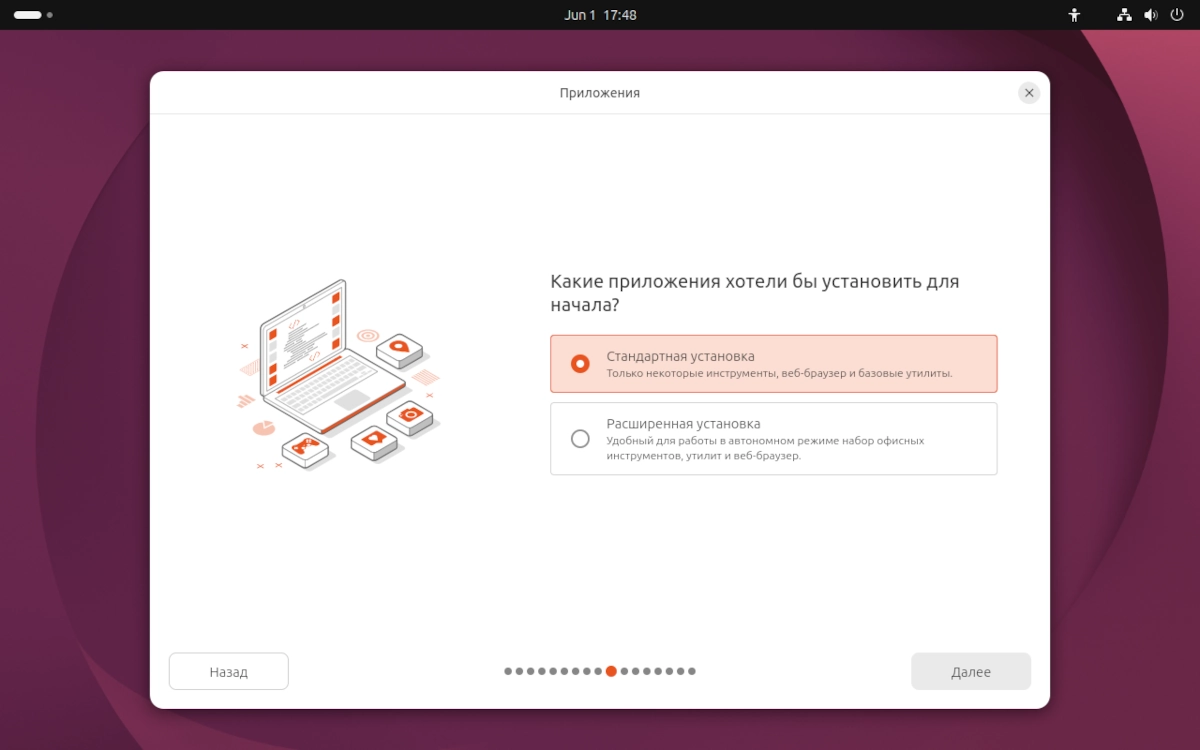
После разметки диска появится новый экран: «Select software». Два варианта:
-
Default — стандартный набор приложений (GNOME, Firefox, LibreOffice, Rhythmbox, Showtime и т.д.).
-
Extended — дополнительный набор (включает утилиты для разработки, графики, тяжёлые приложения). Расширенный набор весит заметно больше и скачивается в процессе установки.
Если вы ставите систему на современный компьютер с быстрым интернетом и хотите получить всё сразу — выбирайте Extended. В остальных случаях — Default.
Шаг 6. Создание пользователя и установка
Введите имя, логин, пароль. Классический шаг. Затем подтвердите параметры и дождитесь завершения копирования файлов (5–15 минут).
После установки: на что посмотреть
После первого входа в систему обратите внимание на несколько новых моментов:
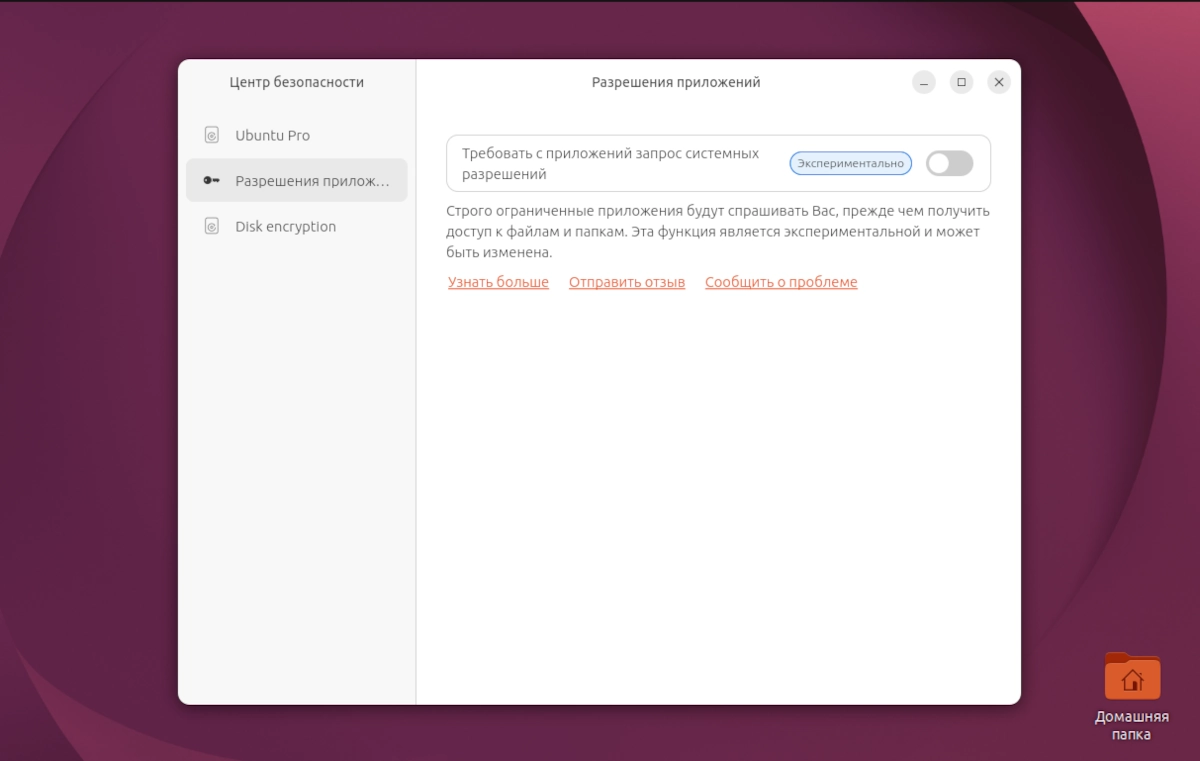
1. Security Center
В настройках появилось приложение Security Center. Оно позволяет управлять политиками безопасности, просматривать, какие приложения имеют доступ к камере, микрофону, файлам. Также там отображается статус TPM и шифрования.
2. Новые стандартные приложения
-
Ptyxis вместо GNOME Terminal (GTK4, вкладки, интеграция с контейнерами).
-
Showtime вместо Totem (видеоплеер).
-
Papers вместо Evince (просмотр документов).
-
Loupe вместо Eye of GNOME (просмотр изображений).
-
Resources вместо System Monitor (отслеживание CPU, GPU, NPU, памяти и питания).
Не пугайтесь, если привычные имена не находятся — просто запомните новые.
3. Проверка драйверов (особенно NVIDIA)
Если вы использовали стандартный ISO (не NVIDIA), откройте «Драйверы устройств» или терминал:
Для версии ISO для NVIDIA всё уже установлено.
4. Отключение автоматического сбора данных
Ubuntu 26.04 при первом запуске может предложить участие в программе сбора диагностических данных. Отказ не влияет на функциональность. Можно отключить и позже в настройках приватности.
Часто задаваемые вопросы
Можно ли обновиться с 24.04 до 26.04 через установщик?
Прямое обновление через интерфейс появится после выхода первого точечного релиза — 26.04.1, ориентировочно 6 августа 2026 года.
Установка запрашивает 6 ГБ ОЗУ, а у меня 4 ГБ. Что делать?
Система запустится, но GNOME может подтормаживать. Установите Xubuntu или Lubuntu на базе 26.04 — они легче.
Как узнать, поддерживает ли мой компьютер TPM?
В BIOS/UEFI найдите настройки безопасности: Intel Platform Trust Technology (IPTT) или AMD fTPM. Если TPM 2.0 есть — можете использовать аппаратное шифрование.
Старые программы будут работать без X11?
Да, через XWayland. Подавляющее большинство приложений работает корректно. Проблемы возможны с очень старым проприетарным ПО, не обновлявшимся последние 5–7 лет.
Xubuntu/Kubuntu/Lubuntu тоже перешли на Wayland-only?
Нет. Эти флаги всё ещё предлагают X11 по умолчанию, хотя Wayland можно включить в настройках.
Заключение
Установка Ubuntu 26.04 LTS внешне не изменилась, но три новых элемента делают её более гибкой и безопасной:
-
TPM-шифрование — удобное аппаратное шифрование без ввода пароля при загрузке.
-
Wayland-only — переход на современный графический стек, хотя XWayland спасает старые приложения.
-
Улучшенная работа с dual boot — установщик корректно обрабатывает BitLocker-разделы Windows.
Системные требования повысили до 6 ГБ ОЗУ, но это не жёсткое ограничение. Если ваш компьютер справляется с 24.04 — справится и с 26.04, просто не ждите чудес на 4 ГБ.
Если вам нужна стабильность и вы не готовы экспериментировать — обновитесь после выхода 26.04.1. Если хотите новейшие технологии (TPM, GPU-вычисления, Rust-утилиты) — смело ставьте уже сейчас.