
Rocky Linux 10 (кодовое имя Red Quartz) — это стабильный, надёжный и полностью бесплатный корпоративный дистрибутив Linux, созданный как замена CentOS. Версия Rocky-10-Workstation предлагает полноценное графическое окружение, идеально подходящее для разработки, офисной работы и повседневного использования. В этом руководстве мы подробно разберём, как установить Rocky Linux 10 Workstation на ваш компьютер или ноутбук.
Системные требования для Rocky Linux 10 Workstation
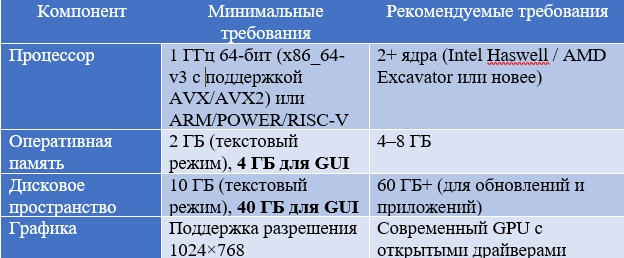
Перед установкой убедитесь, что ваше оборудование соответствует минимальным требованиям. Для комфортной работы с графическим интерфейсом рекомендуется использовать более высокие характеристики.
| Компонент | Минимальные требования | Рекомендуемые требования |
|---|---|---|
| Процессор | 1 ГГц 64-бит (x86_64-v3 с поддержкой AVX/AVX2) или ARM/POWER/RISC-V | 2+ ядра (Intel Haswell / AMD Excavator или новее) |
| Оперативная память | 2 ГБ (текстовый режим), 4 ГБ для GUI | 4–8 ГБ |
| Дисковое пространство | 10 ГБ (текстовый режим), 40 ГБ для GUI | 60 ГБ+ (для обновлений и приложений) |
| Графика | Поддержка разрешения 1024×768 | Современный GPU с открытыми драйверами |
Важно: Rocky Linux 10 требует процессор с поддержкой AVX-инструкций (Intel Haswell 2013 года или новее, AMD Excavator 2015 года или новее). Старые процессоры (например, Intel Core 2 Duo) не поддерживаются.
Подготовка к установке
1. Загрузка ISO-образа
Скачайте образ Rocky Linux 10 Workstation с официального сайта проекта. Для рабочей станции выбирайте вариант с графическим окружением (обычно -Workstation- или -DVD-).
2. Проверка целостности образа
После загрузки рекомендуется проверить контрольную сумму ISO-файла, чтобы убедиться в отсутствии ошибок:
Вы должны увидеть вывод: Rocky-10.0-x86_64-dvd.iso: OK.
3. Создание загрузочной флешки
Запишите образ на USB-накопитель (не менее 8 ГБ) с помощью любой удобной программы:
-
В Linux: используйте
ddилиbalenaEtcher(Замените
/dev/sdXна правильное устройство вашей флешки) -
В Windows: Rufus или BalenaEtcher
Пошаговая установка Rocky Linux 10 Workstation
Шаг 1: Загрузка с установочного носителя
Вставьте загрузочную флешку, перезагрузите компьютер и выберите загрузку с USB в BIOS/UEFI. При успешной загрузке вы увидите меню установщика.
Выберите опцию «Test this media & install Rocky Linux 10.0» для проверки носителя (рекомендуется). После проверки установщик автоматически перейдёт к следующему шагу.
Шаг 2: Выбор языка
Выберите предпочитаемый язык установки (например, Русский или English) и нажмите Продолжить (Continue).
Шаг 3: Настройка параметров установки (Installation Summary)
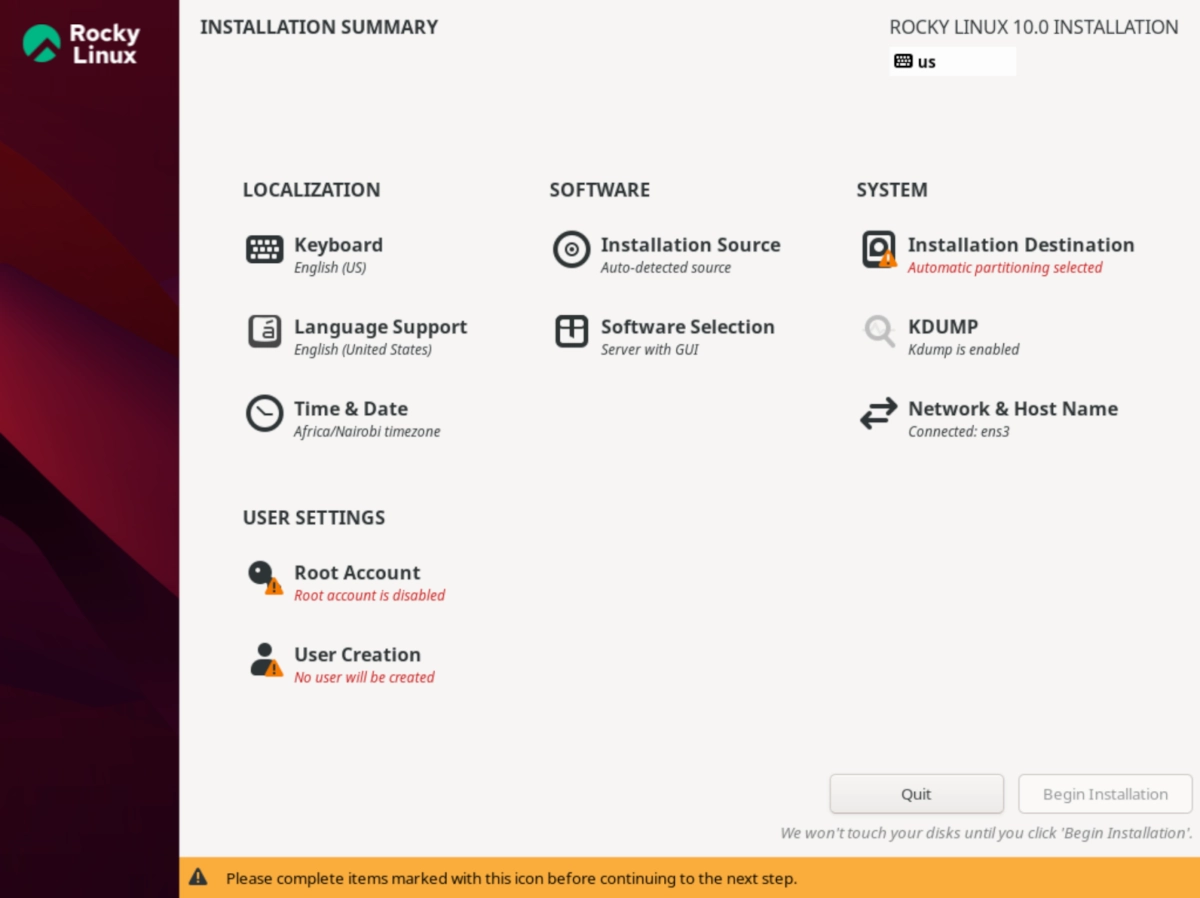
Перед вами откроется главный экран установки, разделённый на несколько блоков.
LOCALIZATION (Локализация)
-
Клавиатура (Keyboard): По умолчанию выбрана английская раскладка. При необходимости добавьте русскую.
-
Поддержка языков (Language Support): Оставьте английский по умолчанию или добавьте русский.
-
Время и дата (Time & Date): Выберите свой регион (например, Европа → Москва). Включите опцию «Сетевое время» (Automatic date & time) для синхронизации по NTP.
SOFTWARE (Программное обеспечение)
-
Источник установки (Installation Source): Оставьте автоматически определённый источник (наш ISO-образ).
-
Выбор программ (Software Selection): Это ключевой момент! В левой части выберите «Workstation» (или «Станция»). В правой части можно отметить дополнительные пакеты. Для базовой установки оставьте стандартный набор.
SYSTEM (Система)
-
Цель установки (Installation Destination): Выберите диск, на который будет установлена система. Оставьте «Автоматическая конфигурация» (Automatic), если не требуется ручная разметка разделов.
-
Сеть и имя узла (Network & Hostname): Включите сетевое подключение (переключатель в положение ON). При необходимости задайте имя компьютера (hostname), например
rocky-workstation.
USER SETTINGS (Настройки пользователя)
-
Пароль root (Root Password): Задайте надёжный пароль для суперпользователя. ИЛИ оставьте root отключённым и используйте sudo.
-
Создание пользователя (User Creation): Обязательно создайте обычного пользователя. Отметьте опцию «Сделать администратором» (Make this user administrator), чтобы он мог выполнять команды через
sudo.
Шаг 4: Начало установки
После того как все настройки выполнены, нажмите кнопку «Начать установку» (Begin Installation) в правом нижнем углу.
Установка займёт от 5 до 20 минут в зависимости от скорости вашего диска. Вы будете видеть прогресс на экране.
Шаг 5: Завершение и перезагрузка
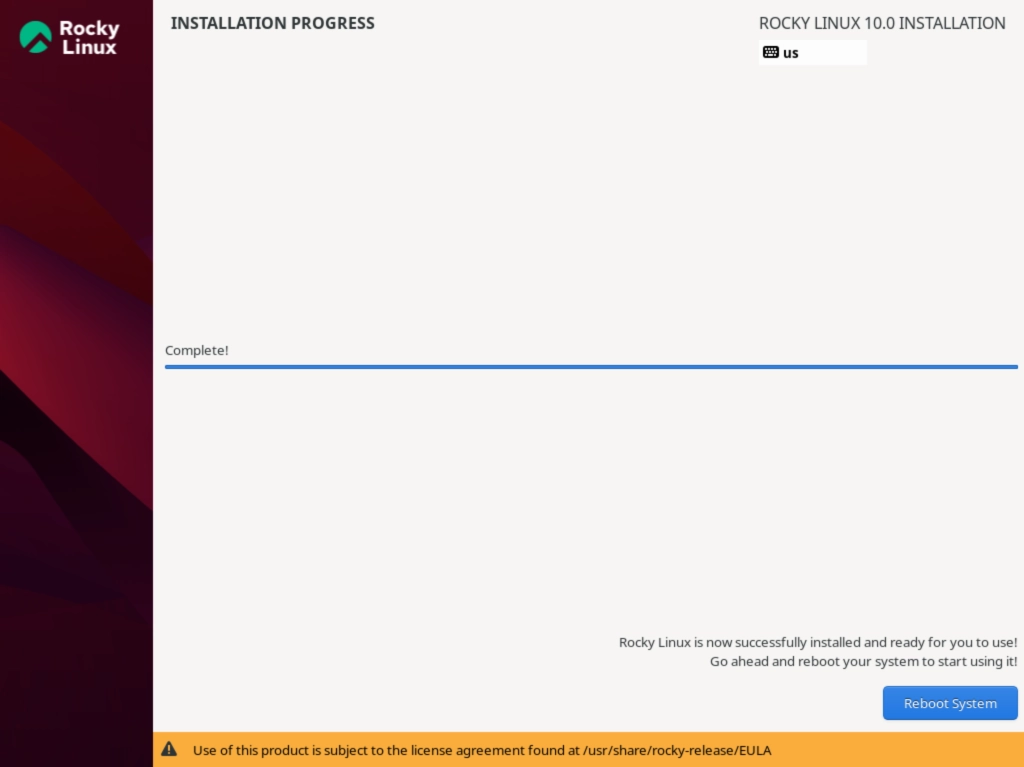
После завершения установки нажмите кнопку «Перезагрузить систему» (Reboot System). Не забудьте извлечь установочную флешку.
Шаг 6: Первый вход и начальная настройка
После перезагрузки вы увидите экран входа (GNOME Display Manager). Войдите под созданным вами пользователем.
При первом входе может запуститься мастер начальной настройки (Initial Setup), который предложит:
-
Принять лицензионное соглашение
-
Включить (или не включать) службы определения местоположения
-
Подключить онлайн-аккаунты (по желанию)
После этого вы попадёте на рабочий стол GNOME — основное окружение Rocky Linux 10 Workstation.
Что делать после установки
1. Обновление системы
Первым делом выполните обновление всех пакетов:
2. Настройка репозиториев EPEL и RPM Fusion
Для доступа к дополнительному ПО включите репозитории EPEL и RPM Fusion:
3. Установка мультимедиа кодеков
4. Установка драйверов NVIDIA (если требуется)
После установки перезагрузите систему.
5. Настройка раскладки клавиатуры
Перейдите в Настройки (Settings) → Клавиатура (Keyboard) → Источники ввода (Input Sources). Добавьте русскую раскладку и настройте удобное переключение (например, Super+Space или Alt+Shift).
FAQ — Часто задаваемые вопросы
Можно ли обновиться с Rocky Linux 8 или 9 до версии 10?
Нет, прямое обновление (in-place upgrade) не поддерживается. Для перехода на Rocky Linux 10 требуется чистая установка (clean install) .
Почему система не загружается с флешки?
Проверьте порядок загрузки в BIOS/UEFI. Убедитесь, что флешка записана корректно (в режиме DD, не ISO Hybrid в Rufus). Попробуйте другой USB-порт (часто порты USB 2.0 работают стабильнее для установки).
Требуется ли интернет для установки?
Нет, установка с DVD-образа выполняется офлайн. Однако для загрузки обновлений и установки дополнительного ПО интернет потребуется после установки.
Как сбросить забытый пароль администратора?
-
Перезагрузите систему.
-
В меню GRUB нажмите
eдля редактирования параметров загрузки. -
Найдите строку, начинающуюся с
linux, и добавьте в её конецrd.break. -
Нажмите
Ctrl+Xдля загрузки. -
Перемонтируйте корневую файловую систему:
mount -o remount,rw /sysroot -
Войдите в неё:
chroot /sysroot -
Смените пароль пользователя:
passwd имя_пользователя -
Обновите SELinux контекст:
touch /.autorelabel -
Дважды введите
exitдля перезагрузки.
Поддерживается ли Secure Boot?
Да, Rocky Linux 10 поддерживает загрузку в режиме UEFI с Secure Boot. В некоторых случаях может потребоваться ручная регистрация ключей (Machine Owner Key — MOK) .
Как установить Rocky Linux 10 на виртуальную машину (VMware/VirtualBox)?
Процесс аналогичен установке на физическое оборудование. Для VMware рекомендуется использовать контроллер VMware Paravirtual для SCSI и установить open-vm-tools после установки для лучшей интеграции .
В чём отличие Workstation от Server?
-
Workstation: Включает графический интерфейс (GNOME), офисные приложения и инструменты для разработки. Подходит для повседневной работы.
-
Server: Минимальная установка без GUI, оптимизированная для серверных нагрузок.
Заключение
Поздравляем! Вы успешно установили Rocky Linux 10 Workstation на свой компьютер. Это современная, стабильная и мощная операционная система, которая отлично подходит как для работы, так и для разработки. Благодаря преемственности с CentOS и RHEL, Rocky Linux обеспечивает корпоративную надёжность на вашем рабочем месте.
В следующих статьях мы подробнее рассмотрим настройку рабочего окружения, установку приложений и тонкую оптимизацию системы под ваши задачи.