
Manjaro XFCE 25.0.10 — это официальная редакция популярного Arch-based дистрибутива, оснащенная легковесным и функциональным окружением рабочего стола XFCE. Этот выпуск сочетает в себе мощь и свежесть пакетов Arch Linux с невероятной стабильностью и низким потреблением ресурсов, что делает его идеальным выбором для старых компьютеров, мини-ПК и пользователей-минималистов. Данное руководство шаг за шагом проведет вас через весь процесс установки.
Подготовка к установке
Минимальные системные требования:
-
Процессор: 64-битный (x86_64), 1 ГГц
-
Оперативная память: 1 ГБ (для работы Live-среды и минимальной системы), 2 ГБ+ рекомендуется для комфортного использования
-
Дисковое пространство: 20 ГБ (минимум), 30+ ГБ рекомендуется
-
Видеокарта: С поддержкой разрешения 1024×768
Что вам понадобится:
-
USB-флешка объемом не менее 4 ГБ.
-
Стабильное подключение к интернету (для загрузки обновлений).
-
Резервная копия всех важных данных с целевого компьютера.
Шаг 1: Скачивание образа и создание загрузочной флешки
-
Загрузка образа. Перейдите на официальный сайт Manjaro и в списке официальных редакций выберите «XFCE Edition». Скачайте актуальный стабильный образ (например,
manjaro-xfce-25.0.10-241130-linux614.iso). -
Создание загрузочного носителя. Для записи образа используйте одну из программ:
-
BalenaEtcher: Самая простая и надежная кроссплатформенная утилита. Выберите образ, флешку и нажмите «Flash!».
-
Rufus (для Windows): В настройках выберите режим записи «DD».
-
Команда
dd(Linux/macOS):
-
-
-
Внимание! Замените
/dev/sdXна букву вашей флешки (например,/dev/sdb).
-
Шаг 2: Загрузка в Live-среду и запуск установщика
-
Вставьте флешку и перезагрузите компьютер. Зайдите в загрузочное меню (Boot Menu, обычно клавиши F12, F2, Esc, F10).
-
Выберите загрузку с вашего USB-накопителя.
-
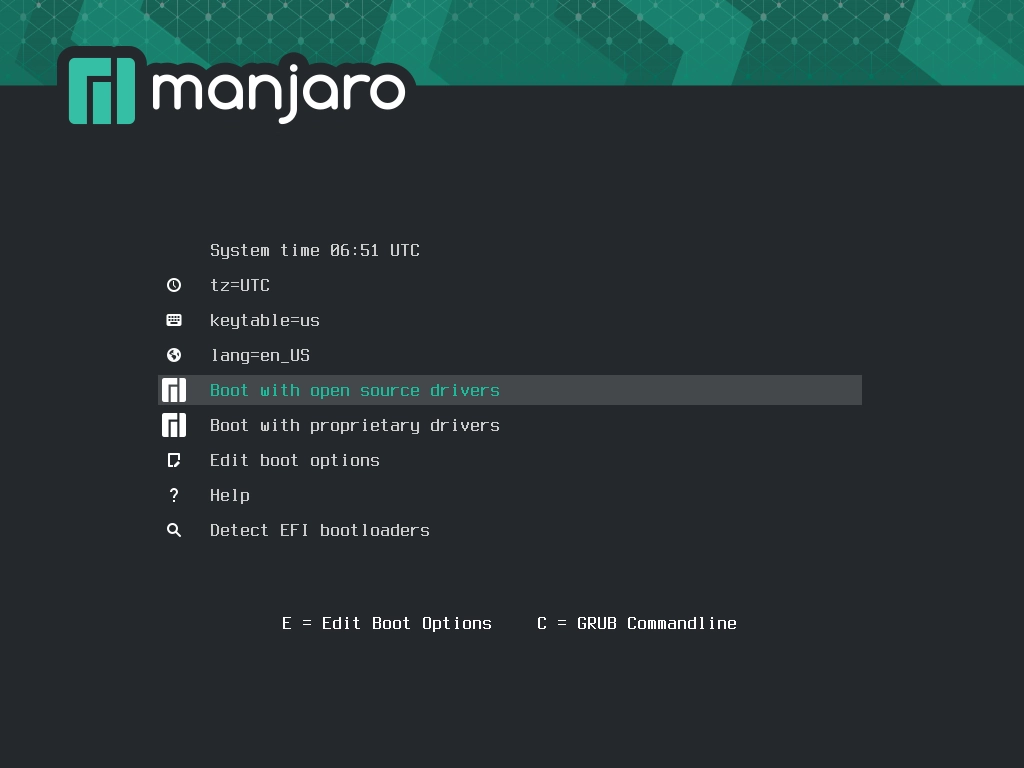
В меню загрузчика Manjaro выберите пункт «Boot with open source drivers».
-
После загрузки Live-системы вы увидите рабочий стол XFCE. Чтобы начать установку, нажмите на иконку «Install Manjaro Linux».
Шаг 3: Процесс установки в Calamares
Установщик Calamares интуитивно понятен и проведет вас через несколько этапов.
1. Выбор языка и локализации
-
Выберите язык интерфейса установщика.
-
Укажите ваш регион и часовой пояс на карте.
-
Настройте раскладку клавиатуры, добавив при необходимости русскую.
2. Разметка диска (важнейший этап)
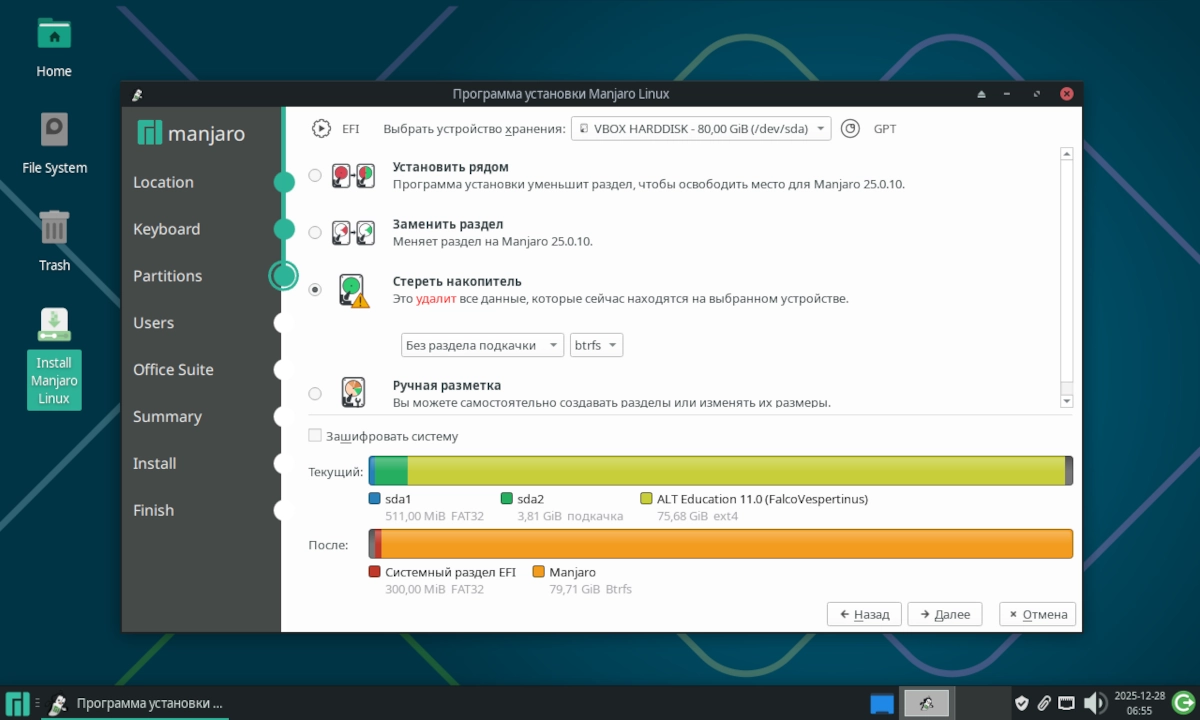
Calamares предлагает три варианта:
-
Стереть диск: Полностью очистит выбранный накопитель. Используйте, если на диске нет нужных данных.
-
Установить рядом (автоматически): Попытается создать разделы для Manjaro рядом с существующей ОС (например, Windows). Перед этим создайте резервную копию!
-
Разметить вручную (для опытных): Полный контроль. Для UEFI-системы рекомендуется:
-
/boot/efi— 300-500 МБ, FAT32. -
/(корневой) — 20-30 ГБ,ext4. -
swap— 2-4 ГБ (или можно создать файл подкачки позже). -
/home— остальное пространство,ext4.
-
Совет новичкам: Для установки Manjaro XFCE в качестве единственной системы выберите «Стереть диск».
3. Настройка пользователя и паролей
-
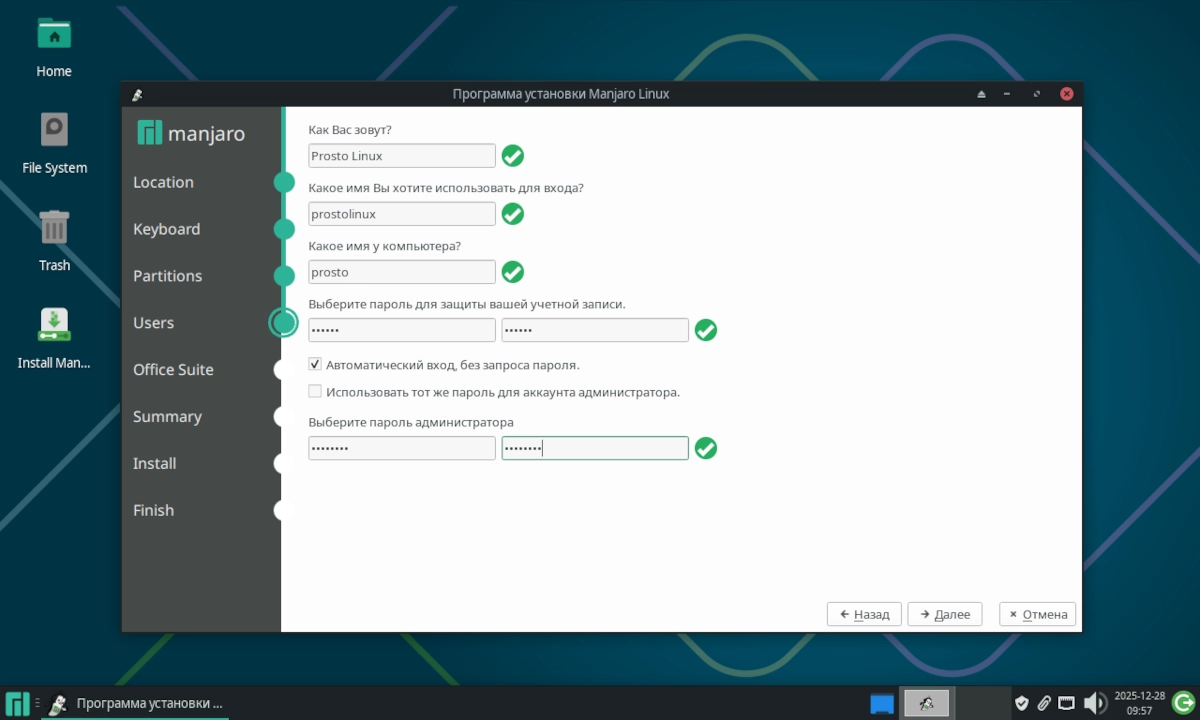
Введите ваше имя, имя пользователя (латиницей) и надежный пароль.
-
Задайте имя компьютера (hostname).
-
Для пароля root (администратора) можно установить опцию «Тот же, что и у пользователя» для простоты.
4. Обзор и начало установки
Calamares покажет сводку ваших выборов. Внимательно проверьте целевой диск. Если все верно, нажмите «Установить». Процесс копирования файлов займет от 5 до 15 минут.
5. Завершение
После установки нажмите «Завершить установку», извлеките флешку по запросу и перезагрузите компьютер.
Первые шаги после установки
-
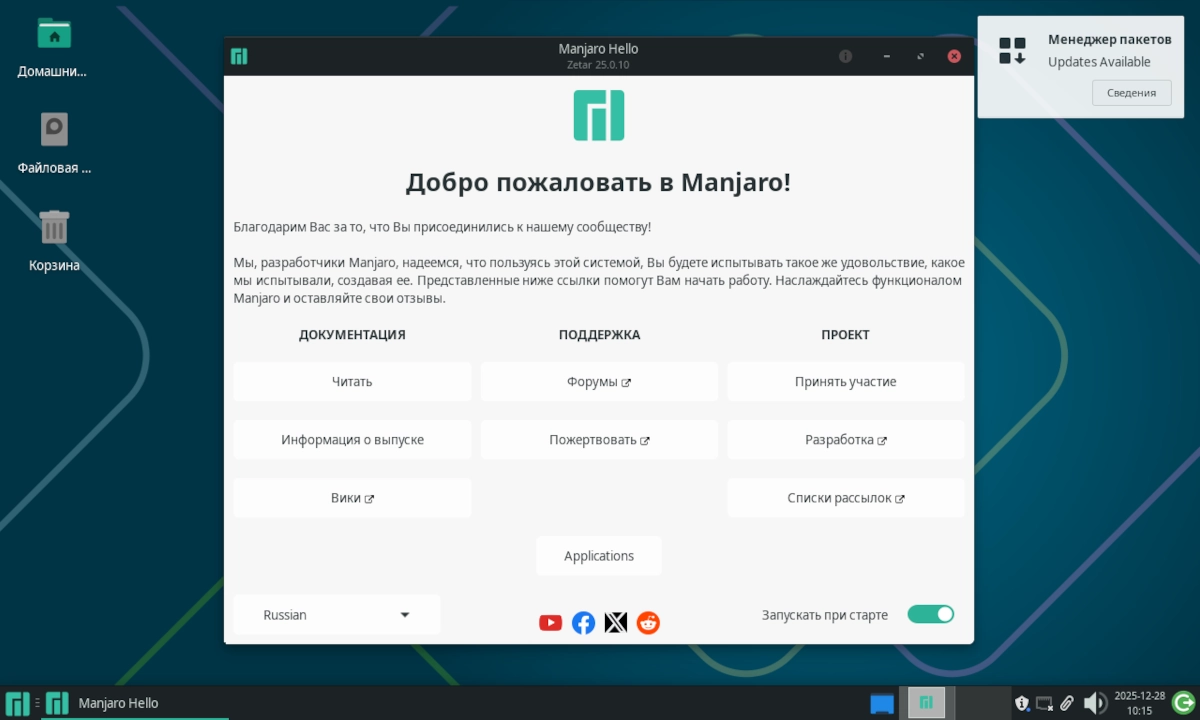
Обновление системы (обязательно!). Откройте терминал и выполните:
-
Эта команда выберет быстрые зеркала и установит все доступные обновления.
-
Установка AUR-помощника. Для доступа к Arch User Repository (AUR) установите
yay:
-
Теперь вы можете устанавливать тысячи дополнительных программ командой
yay -S имя_пакета. -
Настройка драйверов (при необходимости). Откройте Manjaro Settings Manager (в меню «Приложения» -> «Система»). Во вкладке «Аппаратная конфигурация» вы можете установить проприетарные драйверы для видеокарты.
-
Добавление русского языка.
-
Зайдите в меню «Приложения» -> «Настройки» -> «Настройки раскладки клавиатуры».
-
На вкладке «Раскладка» добавьте русскую раскладку (например, «Russian»).
-
Для смены языка интерфейса может потребоваться установка пакета
manjaro-xfce-settings-rusчерез Pamac.
-
Часто задаваемые вопросы (FAQ)
Q1: Почему стоит выбрать именно редакцию XFCE?
A1: Manjaro XFCE — это самый легковесный официальный вариант. Он потребляет минимум оперативной памяти (около 400-600 МБ после загрузки) и ресурсов процессора, что делает его идеальным для старых компьютеров, неттопов или для пользователей, которые ценят скорость и отзывчивость системы выше визуальных эффектов.
Q2: У меня старый компьютер с BIOS (не UEFI). Будут ли отличия в установке?
A2: Процесс установки практически идентичен. Главное отличие — при ручной разметке диска в системе с BIOS вам не нужно создавать раздел/boot/efi. Вместо этого потребуется создать небольшой раздел (1-2 ГБ) для /boot с файловой системой ext4.
Q3: Я установил систему, но в меню нет Manjaro Settings Manager. Что делать?
A3: Он может называться «Manjaro Settings» или быть доступен через системное меню. Если его нет, установите вручную через терминал: sudo pacman -S manjaro-settings-manager.
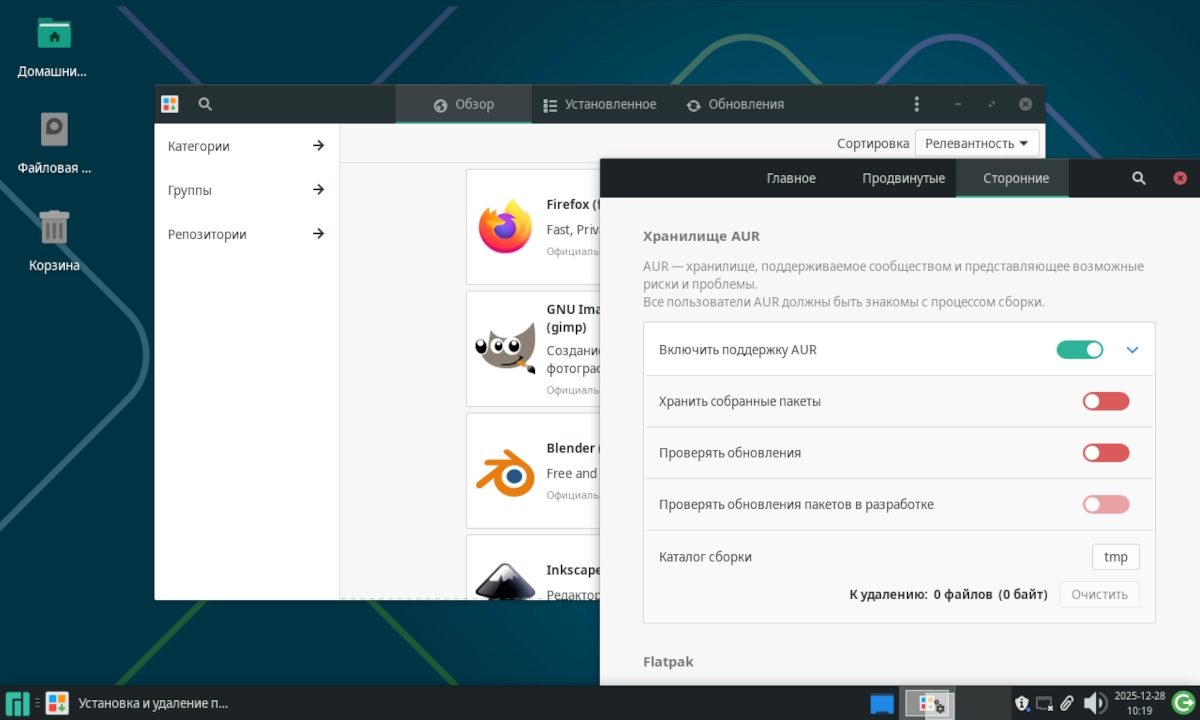
Q4: Как включить поддержку AUR в графическом менеджере пакетов?
A4: Запустите Pamac (менеджер пакетов). Перейдите в «Параметры» -> «Настройки» (или «Preferences»). Найдите и включите опцию «Включить поддержку AUR». После этого в Pamac можно искать и устанавливать программы из AUR.
Q5: Система не видит Wi-Fi сеть после установки. Как решить?
A5: Эта проблема характерна для некоторых Wi-Fi адаптеров, требующих проприетарных драйверов. В Live-среде интернет может работать, так как используются универсальные драйверы.
-
Подключите компьютер к интернету по кабелю (Ethernet).
-
Откройте Manjaro Settings Manager -> «Аппаратная конфигурация».
-
Система предложит доступные драйверы для вашего оборудования. Выберите и установите нужный.
-
Перезагрузитесь.