
Manjaro KDE 25.0.10 — это один из официальных и самых популярных вариантов дистрибутива Manjaro, предлагающий мощное и красивое окружение рабочего стола KDE Plasma на базе стабильной Arch-основы. Это руководство шаг за шагом проведёт вас через процесс установки, от создания загрузочной флешки до первоначальной настройки рабочей системы.
Подготовка к установке
Перед началом убедитесь, что у вас есть:
-
USB-флешка объёмом не менее 8 ГБ.
-
Стабильное подключение к интернету (желательно проводное).
-
Резервная копия всех важных данных с компьютера, на который будет производиться установка.
Рекомендуемые системные требования:
-
Процессор: 64-битный (x86_64), 2 ядра и более.
-
Оперативная память: 4 ГБ (минимум — 2 ГБ, но для комфортной работы с Plasma лучше 4+ ГБ).
-
Дисковое пространство: 40-50 ГБ (минимум — 30 ГБ).
-
Видеокарта: С поддержкой 3D-ускорения.
Шаг 1: Скачивание образа и создание загрузочного н
-
Загрузка. Перейдите на официальный сайт Manjaro и выберите релиз «KDE Plasma». Скачайте актуальный стабильный образ (например,
manjaro-kde-25.0.10-241130-linux614.iso). Для лучшей совместимости с современным железом, особенно с видеокартами NVIDIA, рекомендуется образ с пометкой «non-free drivers». -
Создание флешки. Используйте одну из программ:
-
BalenaEtcher: Кроссплатформенная, простая и надёжная.
-
Rufus (для Windows): Выберите режим записи
DD. -
Терминал (Linux/macOS): Команда
sudo dd bs=4M if=/путь/к/образу.iso of=/dev/sdX status=progress oflag=sync. Внимание: ЗаменитеsdXна правильное имя вашей флешки (например,/dev/sdb).
-
Процесс установки через Calamares
Шаг 2: Загрузка в Live-среду
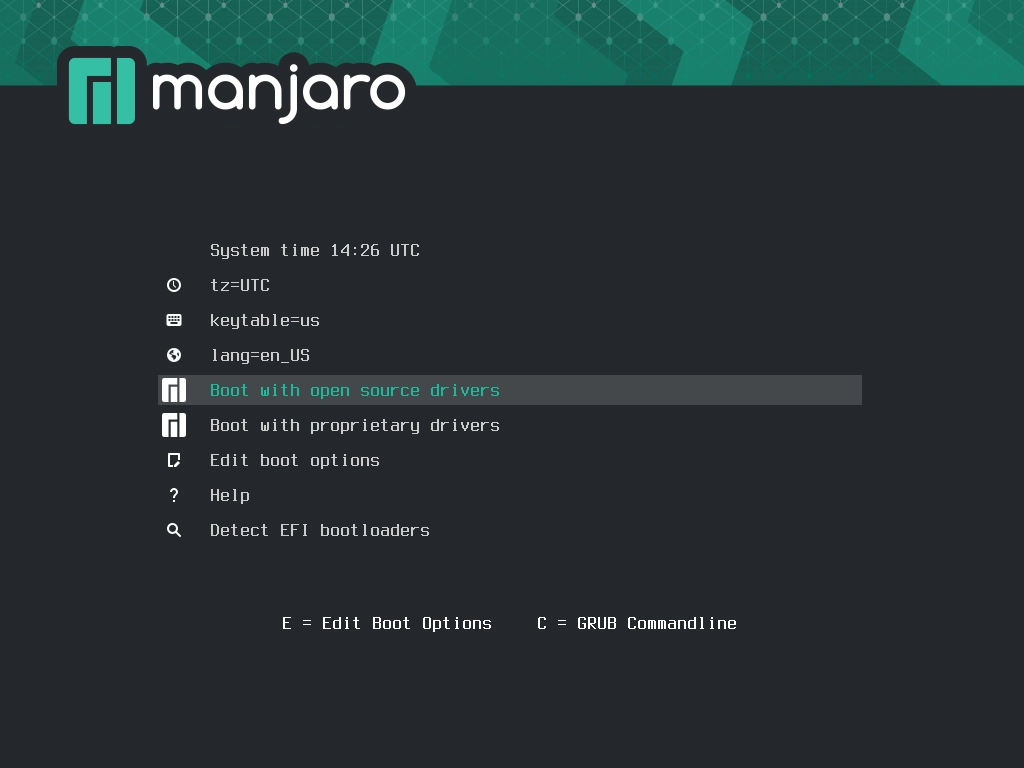
Вставьте флешку, перезагрузите компьютер и войдите в загрузочное меню (Boot Menu, обычно F12, F2, Esc). Выберите загрузку с USB-устройства. В меню Manjaro выберите «Boot with open source drivers» (предпочтительно вариант с non-free драйверами). Вы попадёте в полнофункциональную Live-среду, где можно протестировать систему. Для установки нажмите на иконку «Install Manjaro Linux» на рабочем столе.
Шаг 3: Выбор языка и локализации
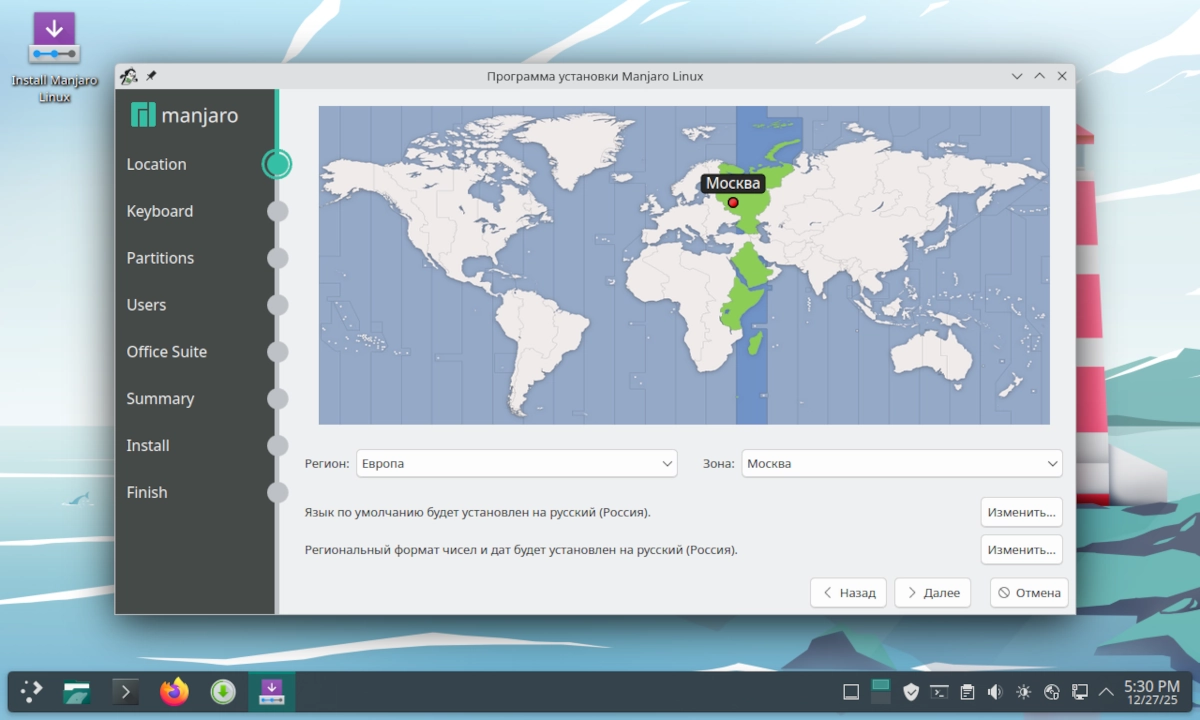
В установщике Calamares выберите язык интерфейса, регион и часовой пояс на карте. Настройте раскладки клавиатуры (добавьте, например, русскую и английскую).
Шаг 4: Разметка диска (Ключевой этап)
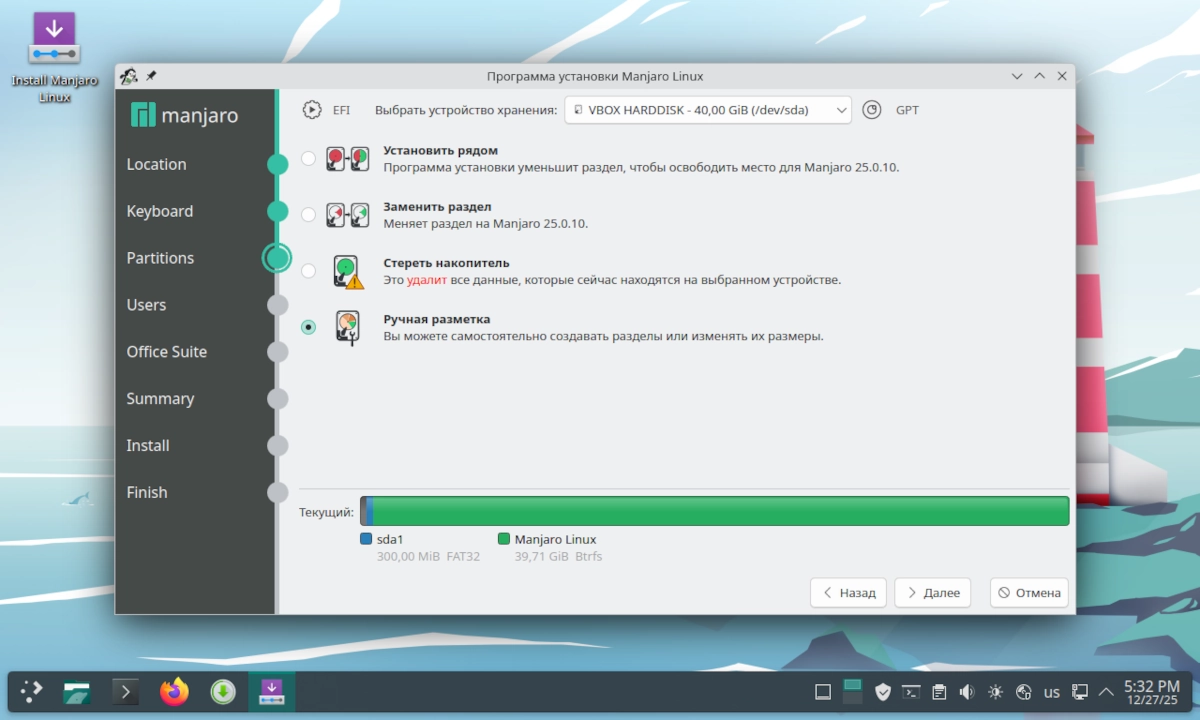
Calamares предлагает три сценария:
-
Стереть диск: Полностью очищает выбранный накопитель. Используйте, если на диске нет данных или вы хотите установить систему как единственную.
-
Установить рядом (автоматически): Пытается уменьшить существующий раздел (например, с Windows) и создать разделы для Manjaro. Требует предварительной дефрагментации и резервного копирования данных Windows.
-
Разметить вручную (Рекомендуется для опытных): Даёт полный контроль. Для UEFI-системы рекомендуется схема:
-
/boot/efi— 300-500 МБ, FAT32. -
/(корневой) — 30-50 ГБ,ext4илиbtrfs. -
swap— можно пропустить и создать файл подкачки позже. -
/home— всё оставшееся пространство,ext4.
-
Совет: Для новичков, устанавливающих Manjaro как единственную систему, подойдёт вариант «Стереть диск». Calamares создаст оптимальную разметку.
Шаг 5: Настройка пользователя и паролей
Заполните информацию:
-
Имя, имя пользователя (латиницей) и пароль .
-
Имя компьютера (hostname) для сети.
-
Пароль root (суперпользователя). Для упрощения можно установить «Тот же, что и у пользователя» .
Шаг 6: Обзор и начало установки
Calamares покажет сводку. Внимательно проверьте целевой диск. Если всё верно, нажмите «Установить». Процесс займёт 10-25 минут.
Шаг 7: Завершение
После установки нажмите «Завершить установку» , извлеките флешку по запросу и перезагрузите компьютер.
Первые шаги после установки Manjaro KDE
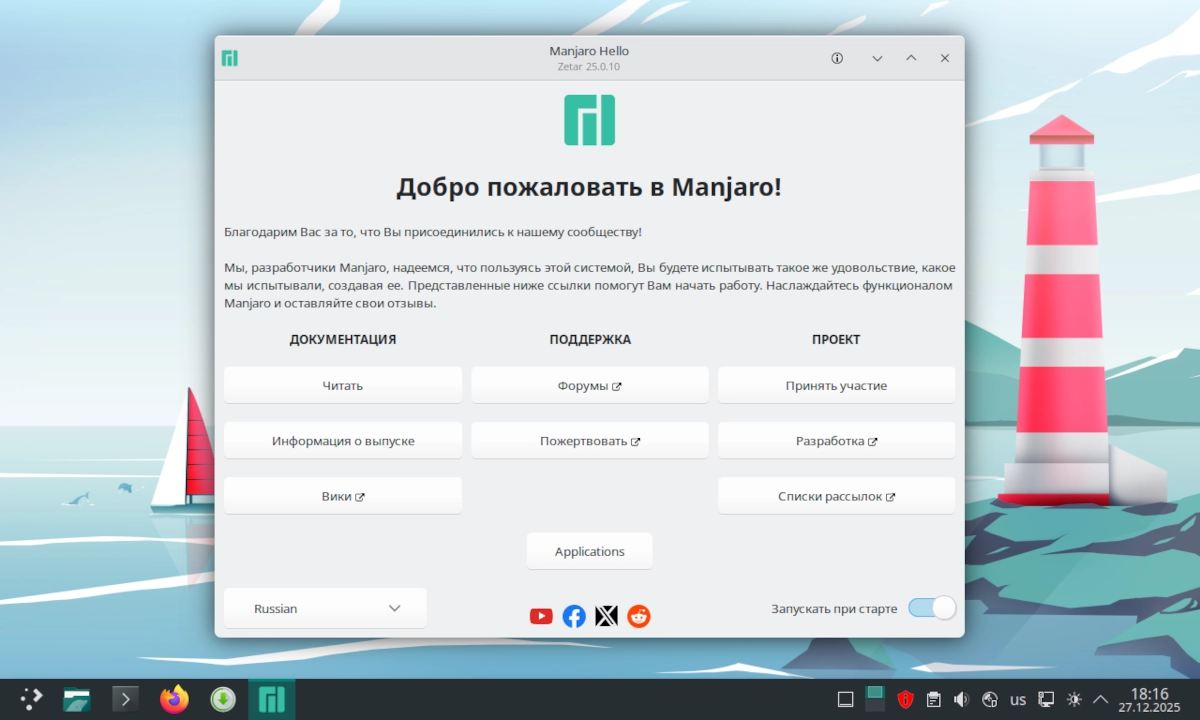
- Обновление системы (Обязательно!). Откройте терминал (Ctrl+Alt+T) и выполните:
Эта команда выберет быстрые зеркала и установит все обновления.
- Установка AUR-помощника. Для доступа к Arch User Repository (AUR) — огромному сообщественному архиву программ — установите
yay:
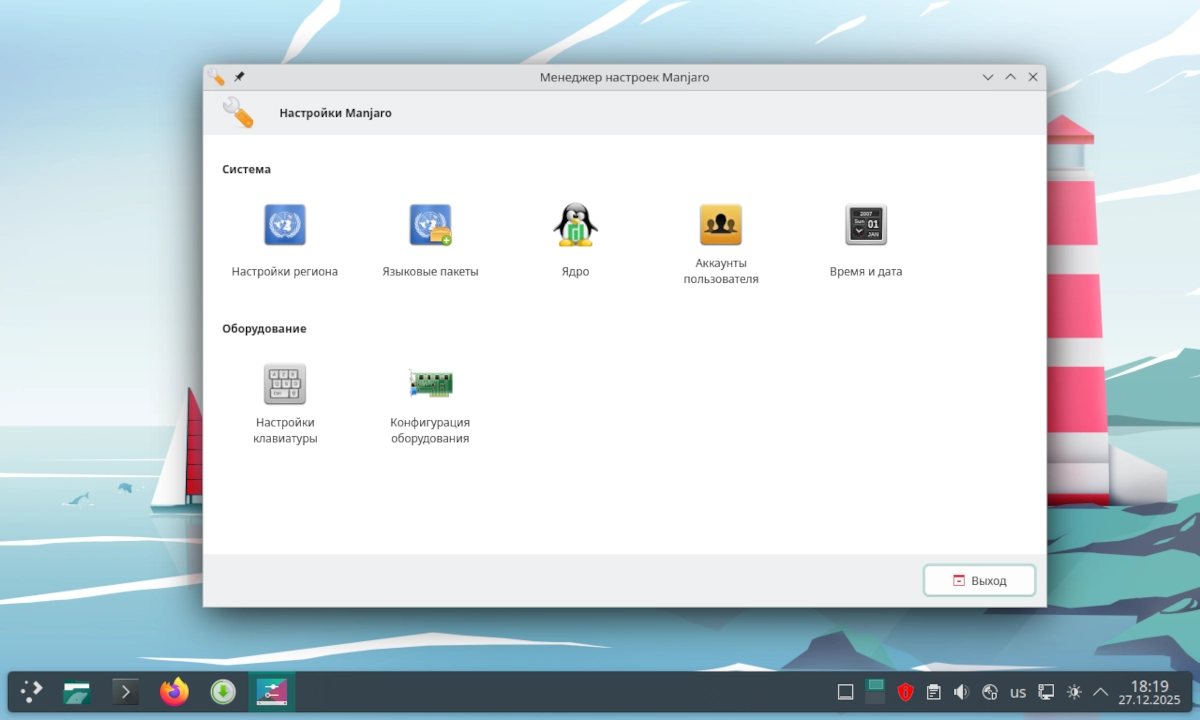
- Настройка драйверов (при необходимости). Откройте Manjaro Settings Manager (через меню «Приложения» -> «Настройки»). В разделе «Аппаратная конфигурация» вы можете выбрать и установить проприетарные драйверы для вашей видеокарты.
- Добавление русского языка. Зайдите в «Системные настройки» -> «Региональные настройки» -> «Язык». Нажмите «Добавить язык», выберите русский и переместите его наверх списка. Для применения ко всей системе может потребоваться перезагрузка.
Часто задаваемые
Q1: После установки система загружается в чёрный экран или зависает. Что делать?
A1: Частая причина — проблема с драйвером видеокарты NVIDIA. При загрузке в меню Grub выберите не Manjaro Linux, а «Advanced options for Manjaro Linux», затем загрузитесь с ядром, имеющим пометку «fallback» или более старую версию. После входа установите правильные драйверы через Manjaro Settings Manager. Также в BIOS/UEFI можно попробовать временно отключить Secure Boot.
Q2: Как добавить поддержку русского языка ввода?
A2: После добавления языка системы (см. выше) зайдите в «Системные настройки» -> «Ввод» -> «Виртуальные клавиатуры». Добавьте раскладку «Русская». Переключение по умолчанию: Win (Meta) + Пробел или Ctrl + Shift.
Q3: Не вижу меню выбора ОС (GRUB) при двойной загрузке с Windows.
A3: Обычно это происходит на системах с UEFI. Зайдите в настройки UEFI/BIOS и в порядке загрузки выберите пункт с названием «Manjaro» или «grub». Если это не поможет, может потребоваться восстановление загрузчика из Live-среды.
Q4: Как установить программы из AUR?
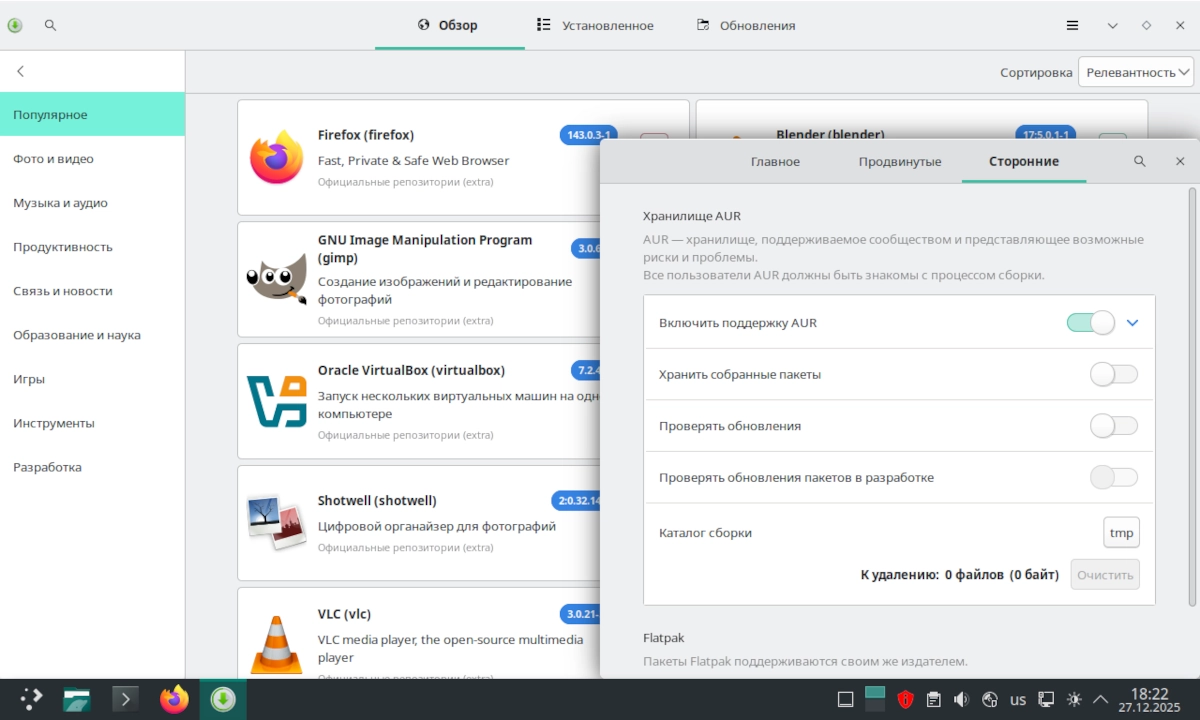
A4: Самый простой способ — использовать установленный yay из терминала: `yay -S имя yay -S имя_пакета. Для графического интерфейса используйте менеджер пакетов Pamac (установлен по умолчанию). В его настройках нужно включить опцию «Включить поддержку AUR».
Q5: Насколько важно регулярно обновлять Manjaro?
A5: Крайне важно. Manjaro — rolling-release дистрибутив. Регулярные обновления (sudo pacman -Syu) обеспечивают безопасность, стабильность и доступ к новым функциям. Рекомендуется делать это раз в 1-2 недели, предварительно проверяя стабильность обновлений на форуме.