
Manjaro GNOME 25.0.10 — это стабильный выпуск популярного Arch-based дистрибутива с современным окружением рабочего стола GNOME. Manjaro славится своим удобством, мощным доступом к AUR (Arch User Repository) и стабильной rolling-release моделью. Данное руководство проведет вас через весь процесс установки, от загрузки образа до первоначальной настройки рабочей системы.
Важно: Manjaro предлагает несколько вариантов загрузочного образа. Для наилучшей совместимости с современным оборудованием (особенно видеокартами NVIDIA) рекомендуется выбрать образ «Manjaro GNOME 25.0.10 (KDE Plasma) — это опечатка в названии файла, но фактически это образ GNOME с дополнительными драйверами) или «Manjaro GNOME 25.0.10» с пометкой non-free drivers.
Подготовка к установке
Перед началом убедитесь, что у вас есть:
-
USB-флешка объемом не менее 8 ГБ.
-
Стабильное интернет-соединение (потребуется для загрузки образа и обновлений).
-
Резервная копия всех важных данных с компьютера, на который будет устанавливаться система.
Минимальные системные требования:
-
Процессор: 64-битный (x86_64)
-
Оперативная память (ОЗУ): 2 ГБ (минимум), 4 ГБ рекомендовано для комфортной работы.
-
Дисковое пространство: 30 ГБ (минимум), 50+ ГБ рекомендовано для системы, программ и личных файлов.
-
Видеокарта: С поддержкой 3D-ускорения.
Шаг 1: Загрузка образа и создание установочной флешки
-
Скачайте образ. Перейдите на официальный сайт Manjaro и в разделе Community Editions найдите «GNOME Edition». Скачайте актуальный стабильный образ (например,
manjaro-gnome-25.0.10-241130-linux614.iso). -
Создайте загрузочный носитель.
-
Для Windows и macOS: Используйте BalenaEtcher. Это бесплатная, простая и надежная программа. Просто выберите скачанный
.isoфайл, укажите флешку и нажмите «Flash!». -
Для Linux: Используйте команду
ddв терминале. Внимание! Тщательно проверьте букву назначения вашей флешки (например,/dev/sdb), иначе можно стереть данные с другого диска.
-
-
-
(Замените
sdXна актуальную букву вашего USB-накопителя).
-
Процесс установки с помощью Calamares
Шаг 2: Загрузка в Live-среду и запуск установщика
- Вставьте флешку, перезагрузите компьютер и зайдите в загрузочное меню (Boot Menu, обычно клавиши F12, F10, F2 или Esc).
- Выберите загрузку с вашего USB-накопителя.
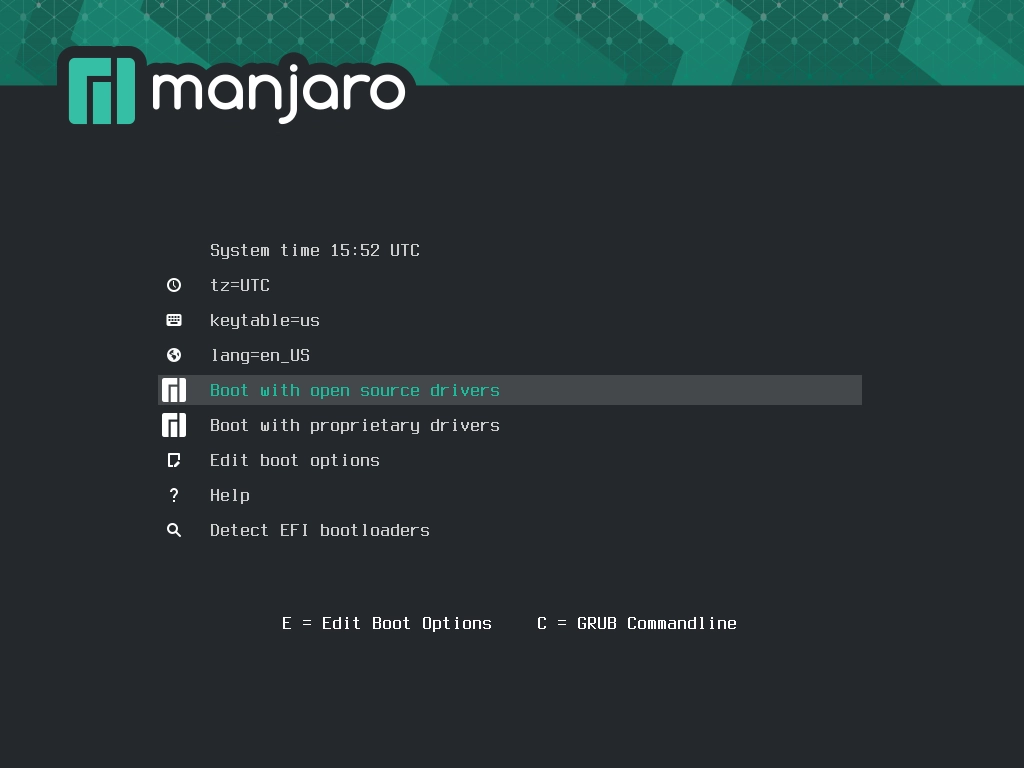
- В меню загрузчика Manjaro выберите вариант «Boot: Manjaro GNOME» (или с non-free драйверами). Загрузится полнофункциональная Live-среда.
- На рабочем столе Live-системы найдите и запустите иконку «Install Manjaro Linux». Откроется графический установщик Calamares.
Шаг 3: Выбор языка, региона и раскладки
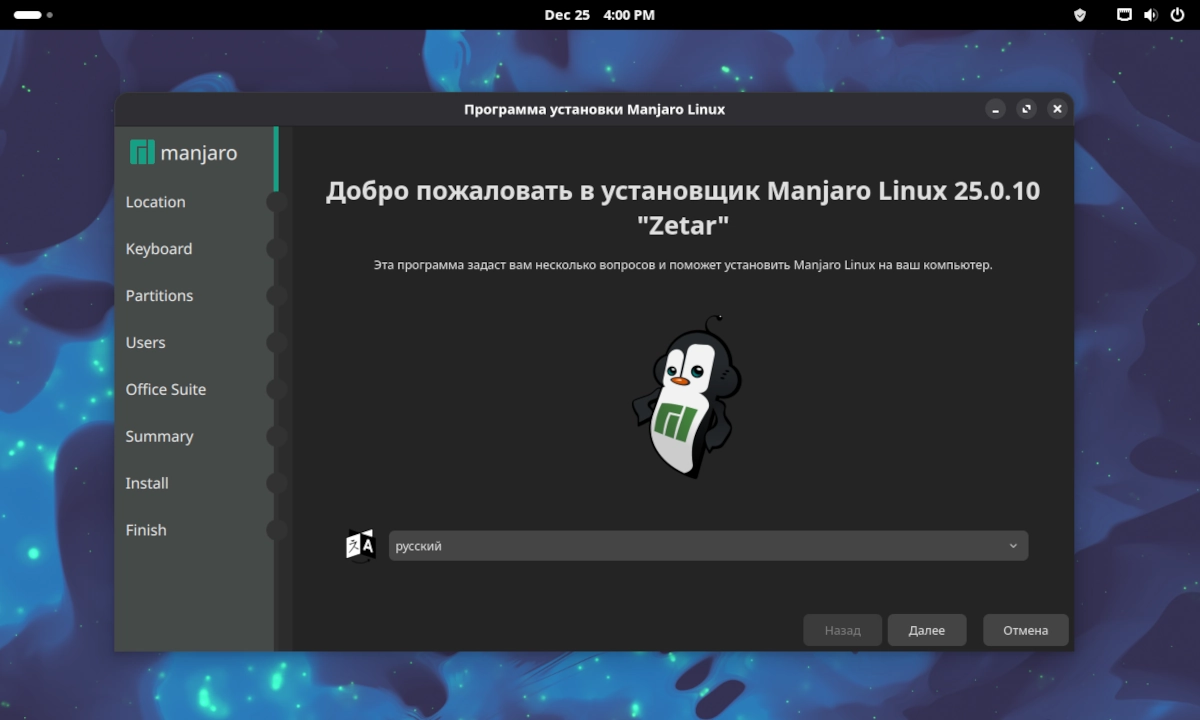
- Приветствие: Выберите язык установки.
- Расположение: Укажите ваш регион и часовой пояс. Система автоматически предложить ближайшие серверы для обновлений (зеркала).
- Клавиатура: Выберите раскладку (например,
Russian) и при необходимости добавьте вторую (например,English (US)). Проверьте раскладку в поле ввода ниже.
Шаг 4: Разметка диска (самый ответственный этап)
Calamares предлагает три основных сценария:
-
Стереть диск: Полностью очистит выбранный диск и автоматически создаст разделы. Используйте, если на диске нет нужных данных.
-
Установить рядом (автоматически): Установщик попытается уменьшить существующий раздел (например, с Windows) и создать разделы для Manjaro. Перед этим создайте резервную копию Windows!
-
Разметить вручную (Рекомендуется для опытных): Полный контроль над процессом. Для UEFI-системы создайте:
-
/boot/efi — 300-500 МБ, FAT32 (EFI System Partition).
-
/ (корневой) — 30-50 ГБ, файловая система
ext4илиbtrfs. -
/home — оставшееся пространство,
ext4(для ваших личных файлов). -
swap — раздела можно избежать, создав файл подкачки позже.
-
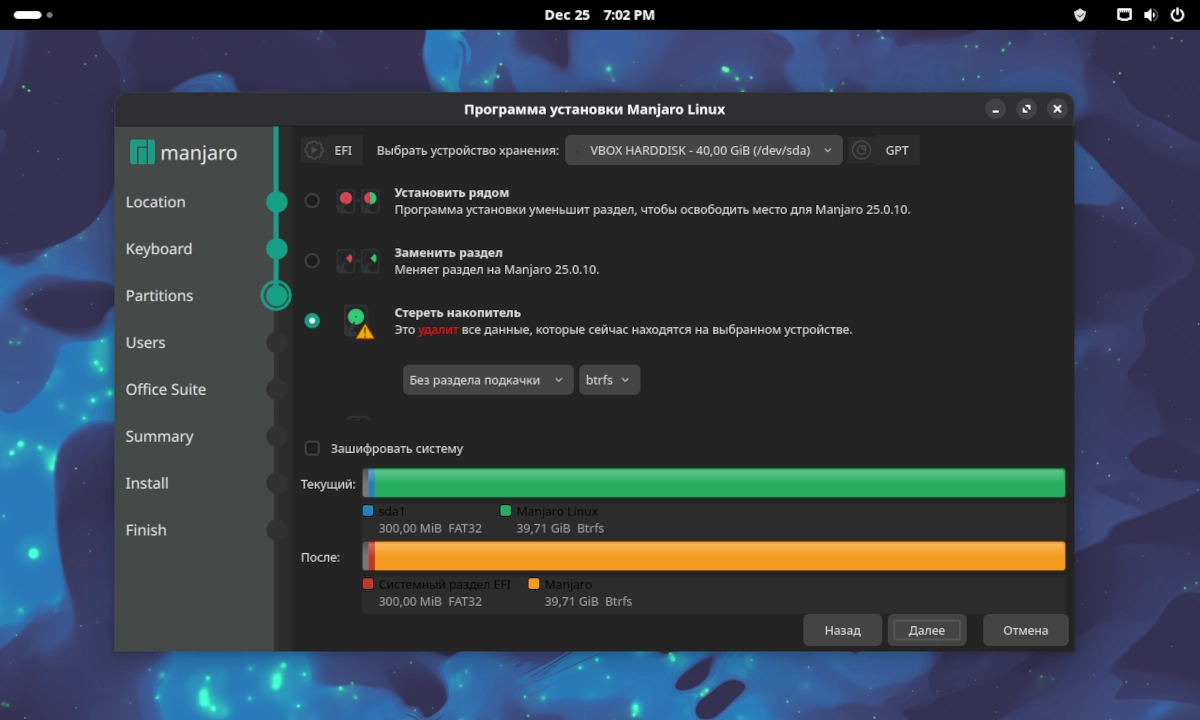
Совет для новичков: Для простоты выберите «Стереть диск». Calamares создаст оптимальную разметку с разделом подкачки.
Шаг 5: Настройка пользователя и компьютера
- Информация о пользователе: Введите ваше имя, имя пользователя (латиницей, без пробелов) и пароль. Вы можете установить флажок «Автоматический вход, без запроса пароля» для домашнего ПК или не устанавливать его для большей безопасности.
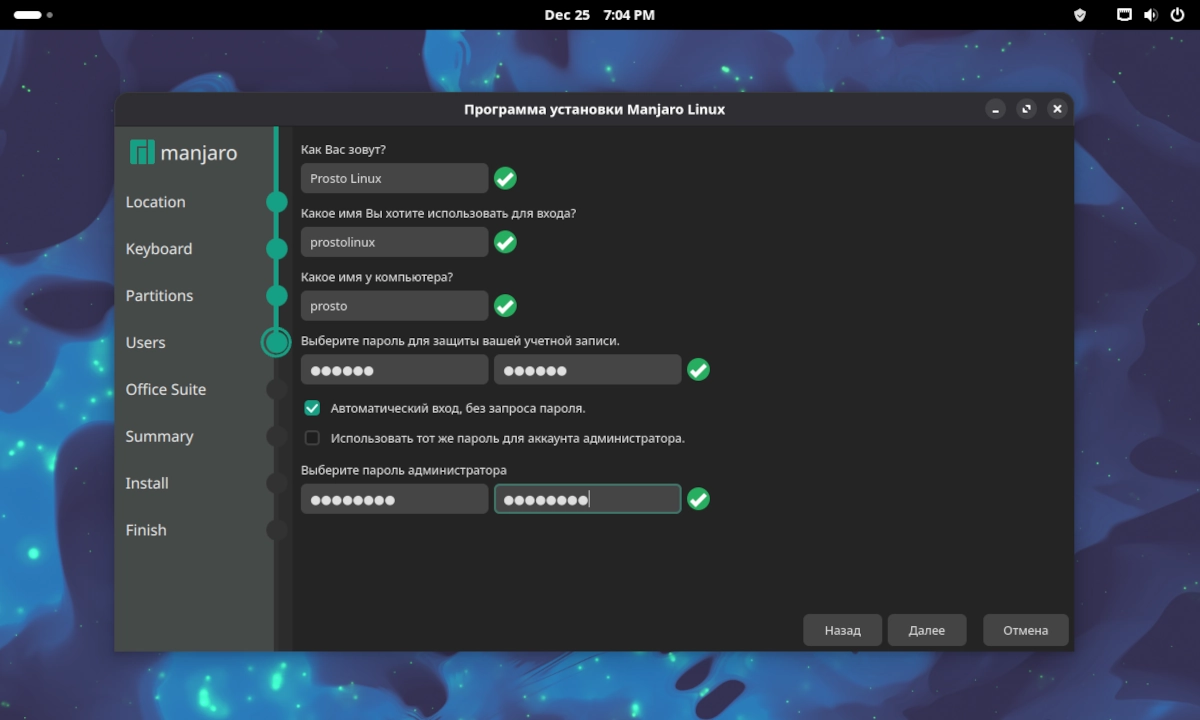
- Имя компьютера: Придумайте уникальное сетевое имя для вашего ПК.
- Пароль root (администратора): Рекомендуется установить такой же, как у пользователя (опция по умолчанию), чтобы избежать путаницы на начальном этапе.
Шаг 6: Обзор и начало установки
Calamares покажет сводку всех выбранных настроек. Внимательно проверьте целевой диск и создаваемые разделы. Если все верно, нажмите кнопку «Установить».
Процесс копирования файлов займет от 5 до 20 минут в зависимости от скорости вашего диска и USB-носителя.
Шаг 7: Завершение установки
После завершения установщик предложит «Завершить установку». Нажмите эту кнопку, после чего система предложит перезагрузиться. Важно: Обязательно извлеките установочную флешку, когда появится соответствующее сообщение, чтобы загрузиться с жесткого диска.
Первые шаги после установки Manjaro GNOME
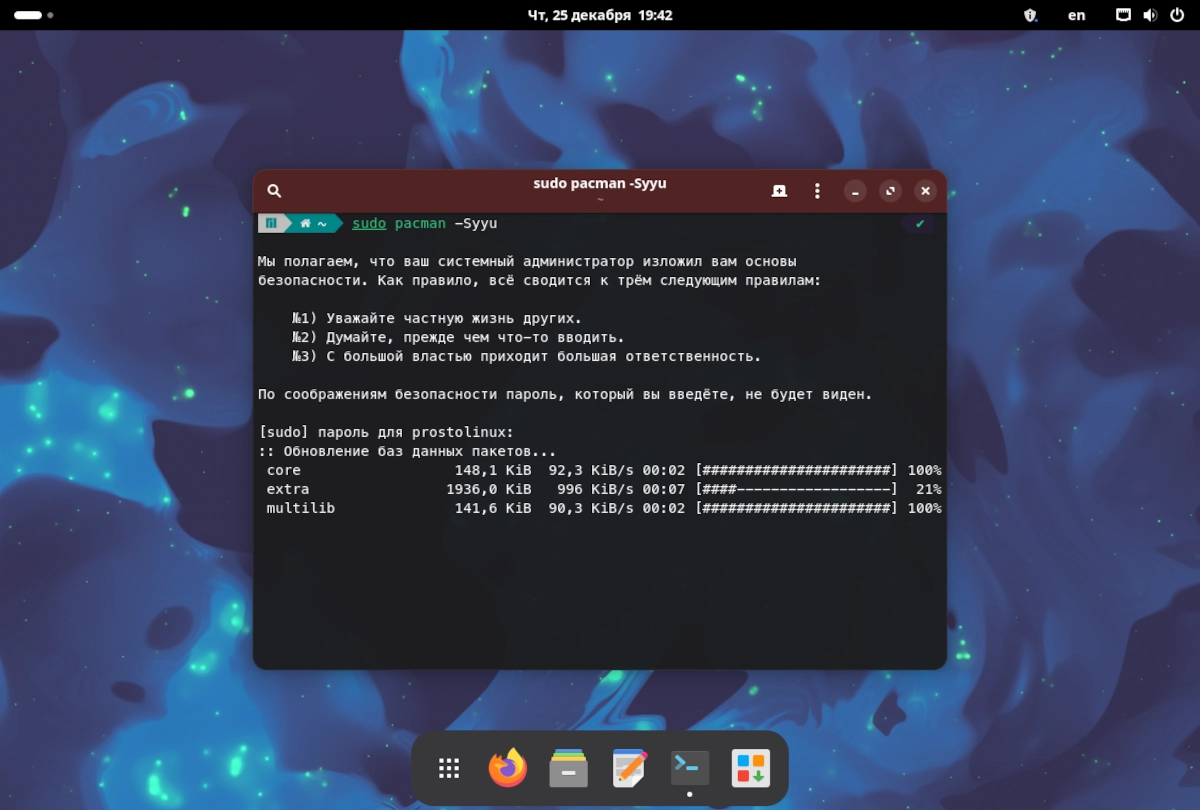
- Обновите систему (Критически важно!). Откройте Терминал и выполните первую команду:
| sudo pacman-mirrors —fasttrack && sudo pacman -Syyu |
-
Эта команда выберет самые быстрые зеркала и полностью обновит систему. Следуйте инструкциям на экране.
-
Установите AUR-помощник. Для доступа к тысячам дополнительных программ из AUR установите
yay:
| sudo pacman -S yay git base-devel |
- Настройте драйверы (если нужно). Откройте Manjaro Settings Manager (в меню «Администрирование»). В разделе «Hardware Configuration» вы можете выбрать и установить проприетарные драйверы для вашей видеокарты (NVIDIA/AMD).
Часто задаваемые вопросы (FAQ)
Q1: После перезагрузки я вижу черный экран или сообщение «No bootable device». Что делать?
A1: Скорее всего, проблема в порядке загрузки. Зайдите в BIOS/UEFI вашего компьютера и убедитесь, что жесткий диск с Manjaro стоит первым в приоритете загрузки (Boot Priority). Для UEFI-систем также попробуйте временно отключить Secure Boot.
Q2: Как добавить поддержку русского языка ввода?
A2: После установки зайдите в «Параметры» (Settings) -> Клавиатура (Keyboard) -> Источники ввода (Input Sources). Нажмите «+», найдите и добавьте «Russian». Переключение раскладок по умолчанию — Win + Пробел.
Q3: Я выбрал «Установить рядом с Windows», но теперь не вижу меню выбора ОС при загрузке.
A3: Это может быть из-за отключенного загрузчика Windows в системе UEFI. Попробуйте в UEFI/BIOS выбрать для загрузки пункт с названием grub или manjaro. Также можно восстановить GRUB из Live-среды.
Q4: Обязательно ли обновлять систему сразу после установки?
A4: Да, крайне рекомендуется. Rolling-релиз дистрибутивы, такие как Manjaro, требуют регулярных обновлений. Первое обновление после установки особенно важно, так как устанавливает все последние исправления безопасности и пакеты.
Q5: Где я могу найти дополнительные программы?
A5: Используйте графический менеджер пакетов Pamac (в меню «Система»). В его настройках включите поддержку AUR. Теперь вы можете искать и устанавливать практически любое приложение в несколько кликов.