
Manjaro Cinnamon 25.0.3 — это стабильный выпуск популярного дистрибутива на базе Arch Linux с классическим окружением рабочего стола Cinnamon. Сочетая в себе мощь Arch с удобством установки и стабильностью, Manjaro предлагает отличный опыт для пользователей, предпочитающих традиционный интерфейс с современными возможностями. В этом руководстве мы подробно разберем процесс установки Manjaro Cinnamon 25.0.3.
Подготовка к установке
Перед началом установки Manjaro Cinnamon 25.0.3 убедитесь, что ваш компьютер соответствует системным требованиям и подготовьте загрузочный носитель.
Минимальные системные требования:
-
Процессор: 64-битный (x86_64) с тактовой частотой 1 ГГц
-
Оперативная память: 2 ГБ (рекомендуется 4+ ГБ для комфортной работы)
-
Дисковое пространство: 30 ГБ (рекомендуется 50+ ГБ)
-
Видеокарта: С поддержкой 3D-ускорения, разрешение 1024×768
-
Сеть: Доступ в Интернет для обновлений и установки дополнительного ПО
Загрузка образа и создание установочного носителя:
-
Скачайте официальный образ Manjaro Cinnamon 25.0.3 с сайта manjaro.org/download
-
Выберите подходящий инструмент для создания загрузочной флешки:
-
BalenaEtcher — кроссплатформенное решение, простое в использовании
-
Rufus — для Windows (выберите режим DD при записи)
-
Ventoy — позволяет загружать несколько ISO с одной флешки
-
Терминальная команда в Linux:
sudo dd bs=4M if=/путь/к/manjaro-cinnamon-25.0.3.iso of=/dev/sdX status=progress
-
Подготовительные действия:
-
Создайте резервную копию важных данных
-
Освободите достаточно места на диске (минимум 50 ГБ рекомендуется)
-
Отключите Secure Boot в UEFI/BIOS при необходимости
-
Изучите таблицу разделов вашего диска (особенно при двойной загрузке)
Пошаговый процесс установки Manjaro Cinnamon 25.0.3
Шаг 1: Загрузка Live-среды
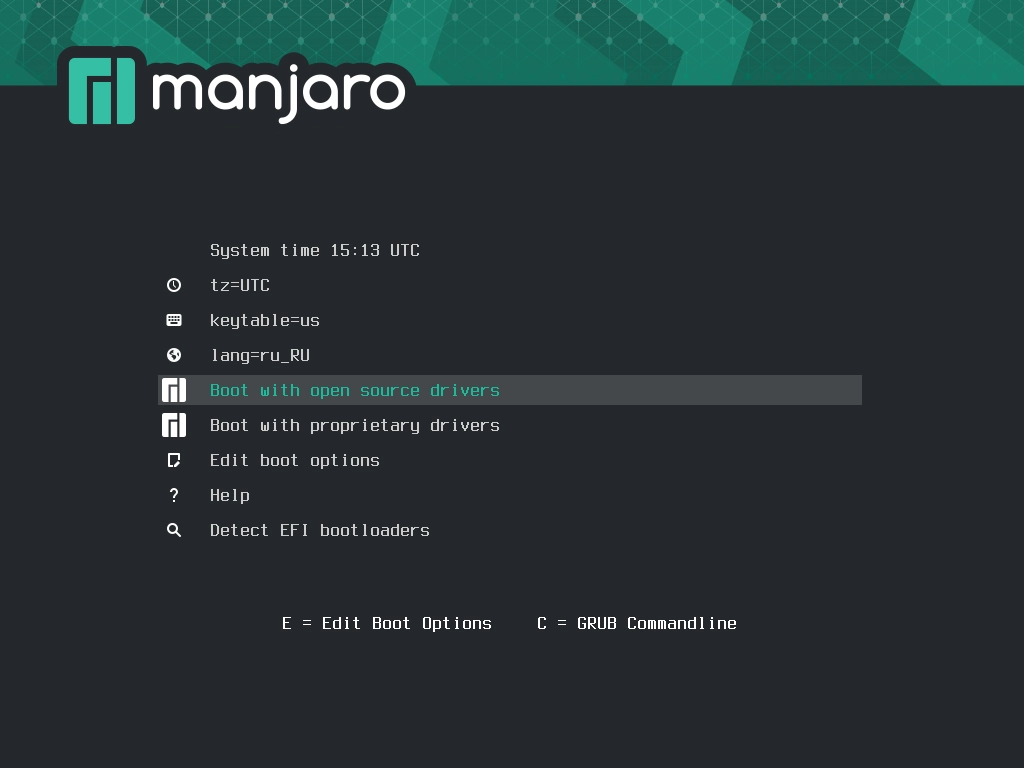
Вставьте загрузочную флешку, перезагрузите компьютер и выберите загрузку с USB. Вы увидите меню загрузчика Manjaro с несколькими вариантами:
-
Boot with open seurce drivers — запуск Live-среды с использованием свободных (открытых) драйверов, разработанных сообществом.
-
Boot with proprietary drivers— запуск Live-среды с использованием закрытых (проприетарных) драйверов.
Выберите подходящий вариант (обычно Boot with open seurce drivers ) и дождитесь загрузки Live-среды.
Шаг 2: Запуск установщика
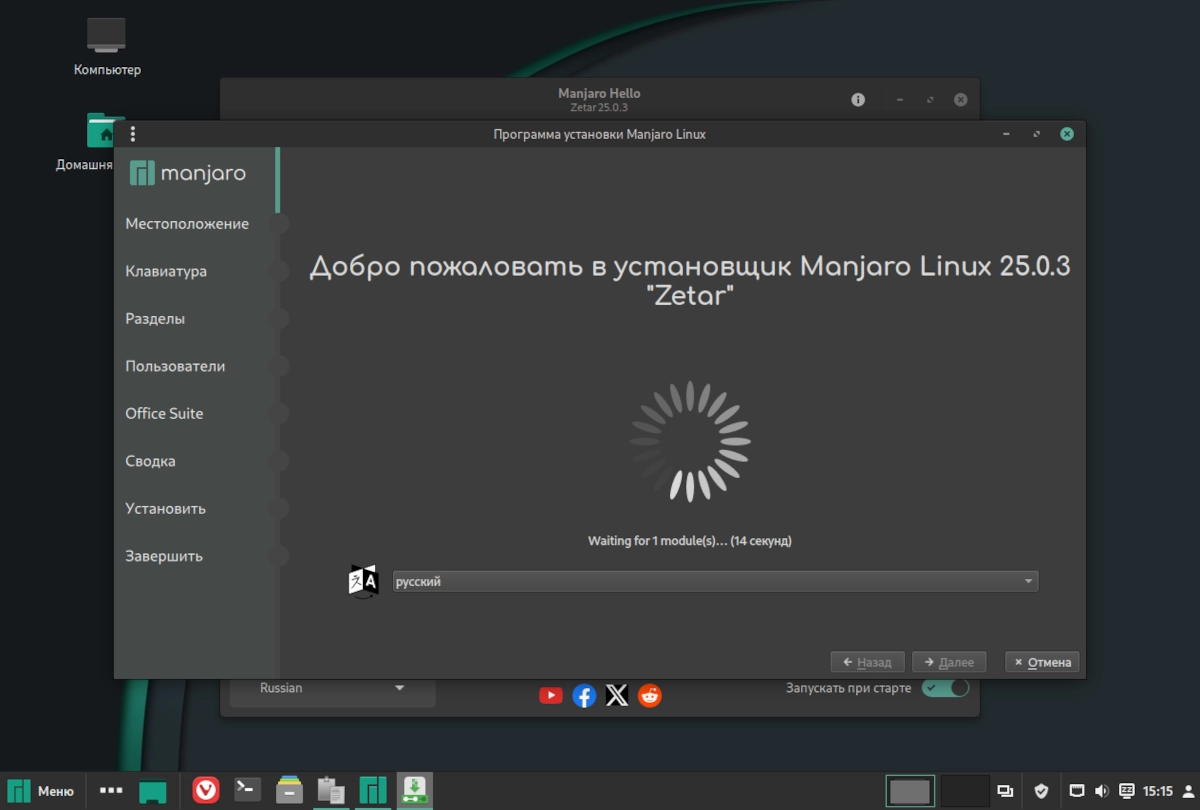
После загрузки Live-системы вы окажетесь на рабочем столе Cinnamon. Чтобы начать установку:
-
Найдите на панели значок «Установить Manjaro Linux»
-
Или откройте меню → Система → Установка Manjaro Linux
-
Установщик Calamares запустится с выбором языка
Или же просто дождитесь появления всплывающего окна «Добро пожаловать в Manjaro!» внизу которого будет пункт и кнопка предлагающая установить систему.
Шаг 3: Выбор местоположения и раскладки
На первом экране установщика:
-
Выберите язык системы (русский доступен)
-
Укажите регион и часовой пояс (карта поможет выбрать)
-
Настройте раскладку клавиатуры (добавьте русскую и английскую)
Шаг 4: Разметка диска
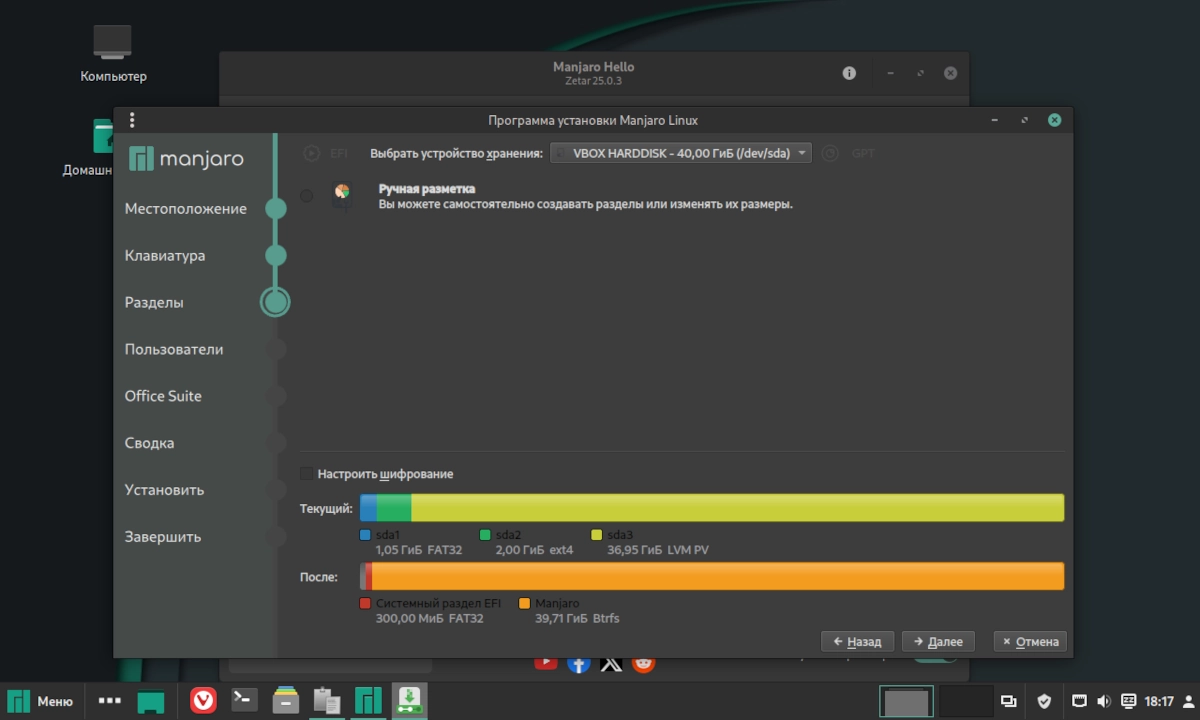
Это наиболее ответственный этап. Calamares предлагает:
Автоматическая разметка:
-
Стереть диск — полная очистка выбранного диска
-
Установить рядом — автоматическое создание разделов рядом с существующей ОС
-
Заменить раздел — установка на выбранный раздел
Ручная разметка (рекомендуется для опытных пользователей):
-
/ (корень) — 30-50 ГБ, файловая система ext4
-
/home — остальное пространство, ext4 (для пользовательских данных)
-
/boot/efi — 200-500 МБ, FAT32 (только для UEFI-систем)
-
swap — 2-8 ГБ (или файл подкачки)
Важно: Manjaro хорошо работает с файлом подкачки вместо отдельного раздела swap. Это экономит место и упрощает управление.
Совет: если вы ничего не соображаете в разметке дисков в Linux, просто доверьтесь системе и нажмите кнопку Далее.
Шаг 5: Настройка пользователя и паролей
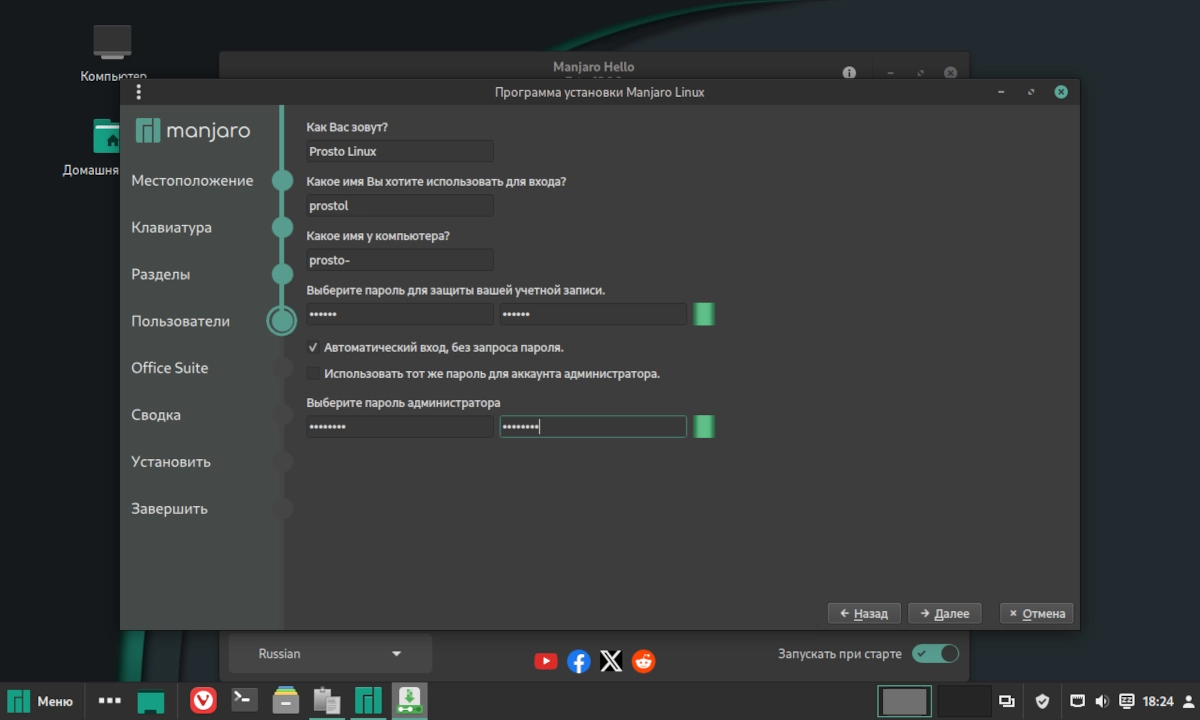
Заполните информацию о пользователе:
-
Полное имя — отображаемое имя пользователя
-
Имя пользователя — для входа в систему (латинские буквы)
-
Пароль — надежный пароль (12+ символов)
-
Имя компьютера — сетевое имя устройства
-
Автоматический вход — опционально (не рекомендуется для ноутбуков)
Шаг 6: Выбор дополнительных пакетов
На этом экране можно выбрать:
-
Офисный пакет — LibreOffice
-
Офисный пакет — FreeOffice
Шаг 7: Просмотр настроек и начало установки
Calamares покажет сводку всех настроек. Внимательно проверьте:
-
Выбранный диск и разделы
-
Часовой пояс и раскладку
-
Данные пользователя
Нажмите «Установить» для начала процесса. Установка займет 10-25 минут в зависимости от скорости диска.
Шаг 8: Завершение установки
После завершения копирования файлов система предложит:
-
Перезагрузится — загрузиться в установленную систему
Выберите «Перезагрузить», извлеките установочный носитель и нажмите Enter.
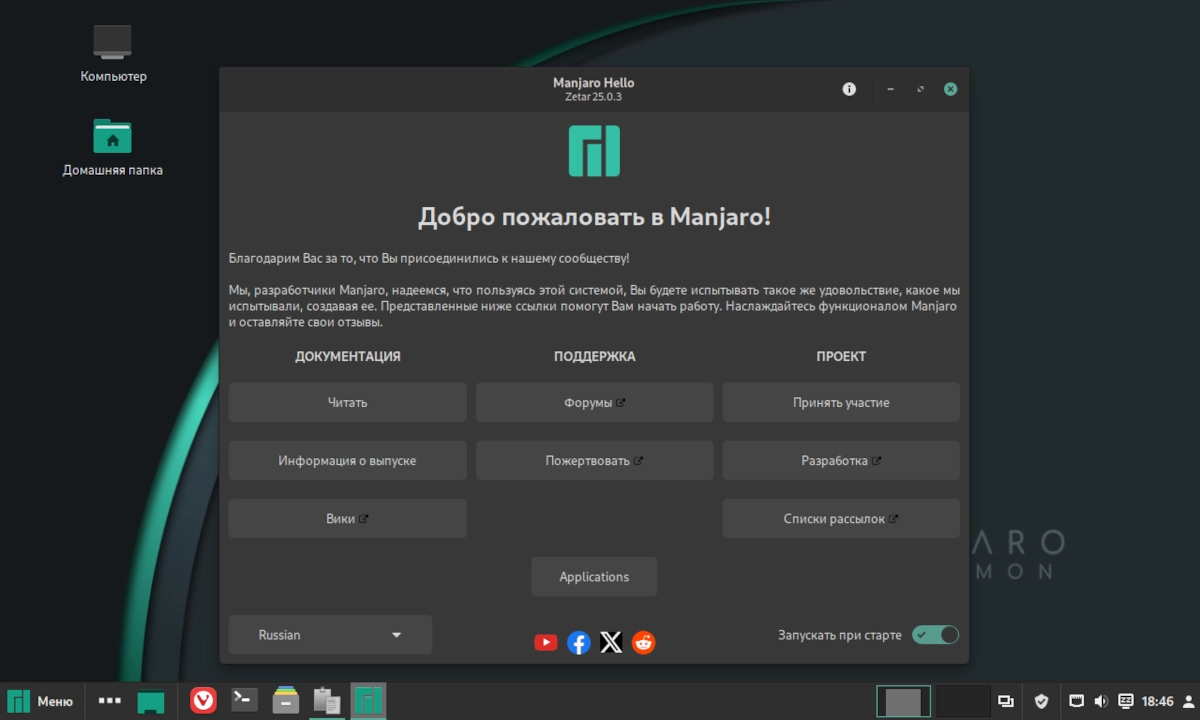
Первоначальная настройка после установки
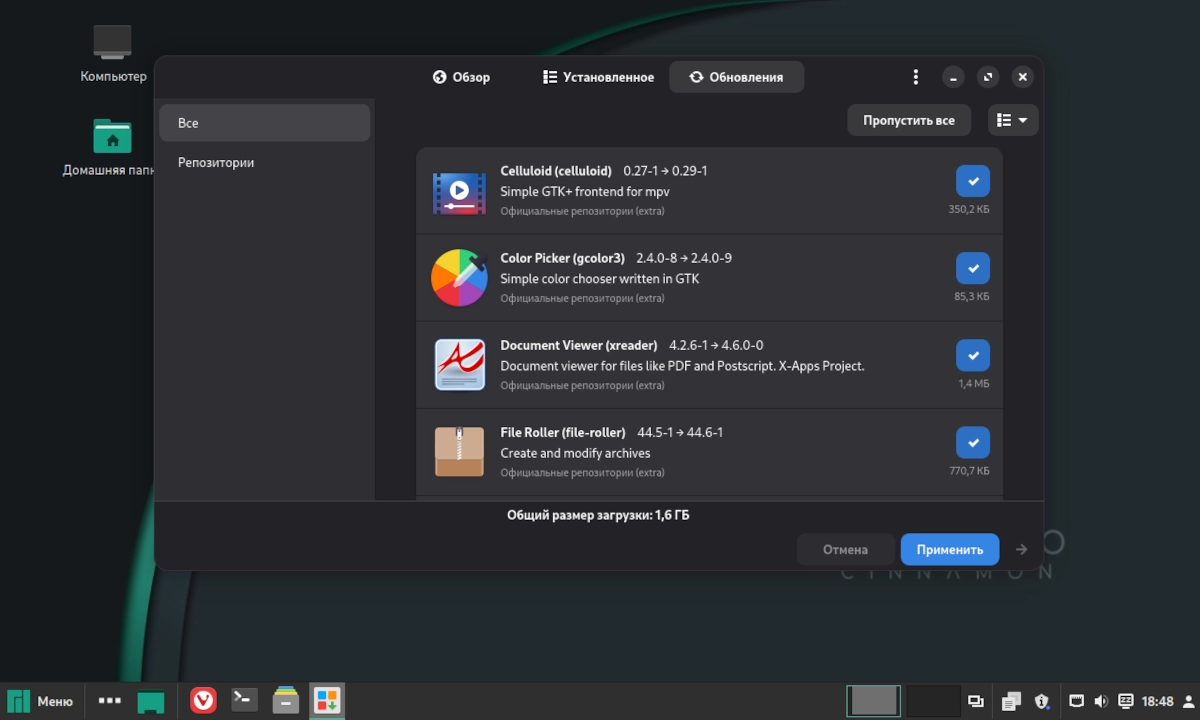
Обновление системы
После первого входа откройте терминал и выполните полное обновление:
Это синхронизирует репозитории и обновит все пакеты до последних версий.
Настройка зеркал для ускорения обновлений
Manjaro включает инструмент для выбора быстрых зеркал:
Или используйте графический инструмент «Mirror Selection» из меню.
Установка AUR-помощника и дополнительного ПО
Для доступа к AUR (Arch User Repository) установите yay:
Теперь можно устанавливать пакеты из AUR: yay -S имя_пакета
Настройка Cinnamon
Cinnamon предлагает гибкие настройки:
-
Панель — размер, расположение, элементы
-
Эффекты рабочего стола — анимации и визуальные эффекты
-
Темы — встроенный выбор тем, значков и курсоров
-
Расширения — дополнительные функциональные модули
Ключевые особенности Manjaro Cinnamon 25.0.3
-
Стабильность Arch — Manjaro тестирует обновления перед выпуском
-
Cinnamon 6.0+ — современная версия классической среды рабочего стола
-
Pamac 11 — мощный графический менеджер пакетов с поддержкой AUR
-
Mhwd (Manjaro Hardware Detection) — автоматическое определение и установка драйверов
-
Ядро Linux 6.9+ — поддержка новейшего оборудования
-
Timeshift — встроенная система резервного копирования
Часто задаваемые вопросы (FAQ)
Чем Manjaro отличается от чистого Arch Linux?
Manjaro предоставляет более удобную установку, собственные репозитории с тестированными пакетами, графические инструменты настройки и задержку обновлений для большей стабильности. Это Arch для людей, которые ценят удобство.
Как обновлять Manjaro и как часто это делать?
Используйте sudo pacman -Syu в терминале или Pamac в графическом интерфейсе. Обновляйтесь регулярно — раз в 1-2 недели. Manjaro использует модель rolling release, но с контролируемыми обновлениями.
Что делать, если система не загружается после обновления?
Manjaro включает несколько резервных ядер. При загрузке выберите «Advanced options» и загрузитесь с предыдущей версией ядра. Затем проверьте ошибки: sudo journalctl -xb -p err.
Как установить проприетарные драйверы NVIDIA?
Используйте «Manjaro Settings Manager» → «Hardware Configuration». Выберите нужный драйвер (обычно video-nvidia) и примените изменения. Или в терминале: sudo mhwd -a pci nonfree 0300.
Поддерживает ли Manjaro Secure Boot?
Да, но требуется дополнительная настройка. Проще отключить Secure Boot в UEFI или использовать Manjaro с включенным Secure Boot через предварительно подписанные ключи (инструкции на форуме Manjaro).
Как восстановить систему из резервной копии Timeshift?
Загрузитесь с Live-носителя Manjaro, установите Timeshift (sudo pacman -S timeshift), запустите его и восстановите систему из созданной ранее резервной копии.
Какие преимущества Cinnamon перед другими окружениями в Manjaro?
Cinnamon предлагает классический рабочий стол (панель внизу, меню, системный трей) с современными возможностями. Он стабилен, потребляет меньше ресурсов, чем KDE, и более традиционен, чем GNOME.
Заключение
Установка Manjaro Cinnamon 25.0.3 — это простой процесс благодаря удобному установщику Calamares. Дистрибутив сочетает мощь Arch Linux с удобством установки и стабильностью, а окружение Cinnamon предоставляет классический рабочий стол с современными функциями. Manjaro отлично подходит как для новичков, желающих познакомиться с Arch-based системами, так и для опытных пользователей, ценящих стабильность и контроль. Регулярные обновления, доступ к AUR и отзывчивое сообщество делают Manjaro Cinnamon отличным выбором для повседневного использования.