
Linux Mint — один из самых популярных и дружелюбных дистрибутивов для новичков. А редакция XFCE сочетает в себе стабильность Mint, простоту и низкие требования к системе. В этом пошаговом руководстве мы подробно разберём, как установить Linux Mint 22.2 XFCE на ваш компьютер.
Подготовка к установке
-
Скачайте образ системы. Перейдите на официальный сайт Linux Mint и в разделе загрузок выберите версию 22.2 с окружением XFCE. Убедитесь, что скачиваете 64-битный (64-bit) образ.
-
Подготовьте USB-накопитель. Вам понадобится флешка объёмом не менее 4 ГБ. Все данные на ней будут удалены.
-
Создайте загрузочную флешку. Для этого используйте бесплатные программы:
-
Ventoy (рекомендуется): Позволяет просто скопировать ISO-файл на флешку.
-
BalenaEtcher или Rufus: Классические и надежные инструменты.
-
-
Позаботьтесь о данных. Сохраните все важные файлы с вашего компьютера на внешний диск или в облако. При установке рядом с Windows создайте для неё резервную копию.
Шаг 1: Загрузка с установочного носителя
Вставьте загрузочную флешку в компьютер и перезагрузите его. Необходимо войти в Boot Menu (меню загрузки). Для этого сразу после включения нажимайте специальную клавишу:
-
F2, F8, F10, F12, Del или Esc (зависит от производителя материнской платы или ноутбука).
В появившемся меню выберите ваш USB-накопитель.

Когда система загрузится, вы увидите стартовое окно. Запустите Linux Mint, выбрав первый пункт, чтобы протестировать систему без установки, или сразу нажмите на иконку “Install Linux Mint” на рабочем столе для начала установки.
Шаг 2: Запуск установщика и выбор языка
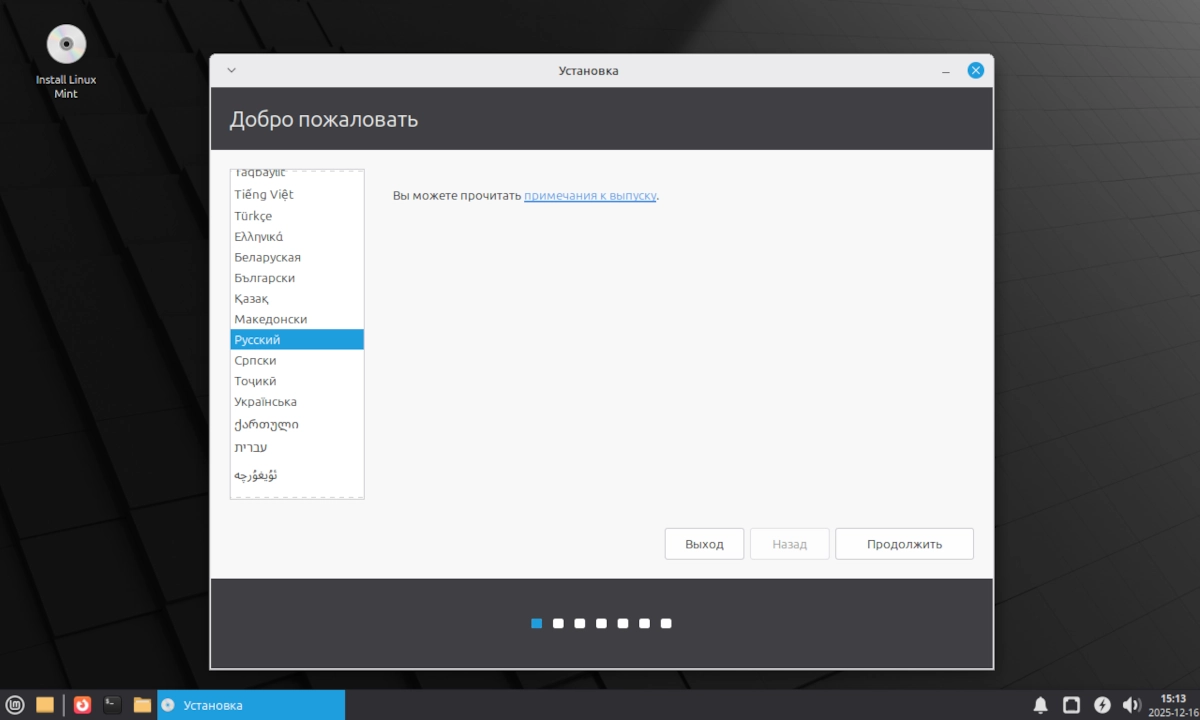
Запустится графический установщик. Первым делом он предложит выбрать язык системы. Выберите Русский и нажмите “Продолжить”. На всех следующих этапах интерфейс также будет на русском.
Установщик предложит подключиться к Wi-Fi (при наличии) и проверит соответствие системным требованиям: наличие свободного места на диске (не менее 20 ГБ), подключение к интернету (желательно) и питание от сети для ноутбуков. Нажмите “Продолжить”.
Шаг 3: Важнейший этап — разметка диска
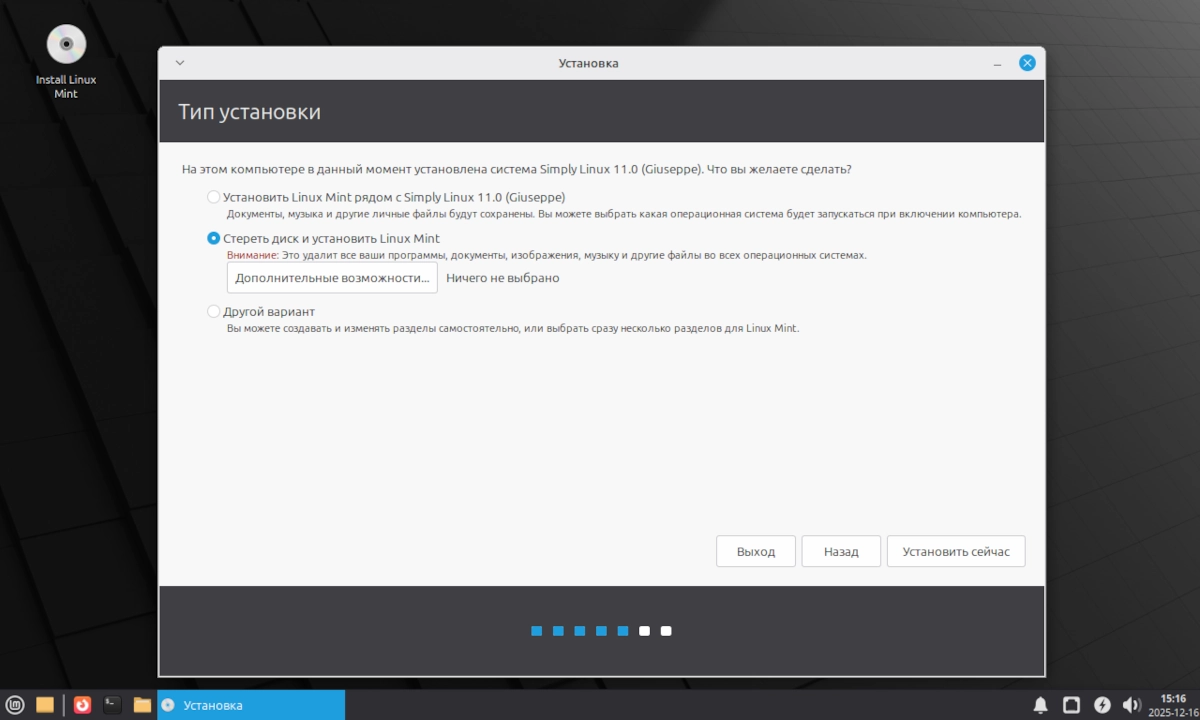
Это ключевой момент установки. Установщик предложит несколько вариантов:
-
Установить Linux Mint рядом с Windows (если она уже есть): Самый простой способ. Установщик сам создаст нужные разделы.
-
Стереть диск и установить Linux Mint: Весь диск будет очищен. Используйте, только если на диске нет нужных данных.
-
Другой вариант: Ручная разметка. Даёт полный контроль. Для простой установки можно создать всего два раздела:
-
Корневой раздел (
/). Точка монтирования/. Рекомендуемый размер: 20-50 ГБ. Файловая система: ext4. -
Раздел подкачки (swap). Особый раздел, используется, если не хватает оперативной памяти. Размер: 2-4 ГБ или равен объёму ОЗУ.
-
Выберите подходящий вариант, подтвердите изменения на диске и нажмите “Продолжить”.
Шаг 4: Выбор региона и создание пользователя
-
Укажите ваш регион и часовой пояс, выбрав на карте Москву или другой город.
-
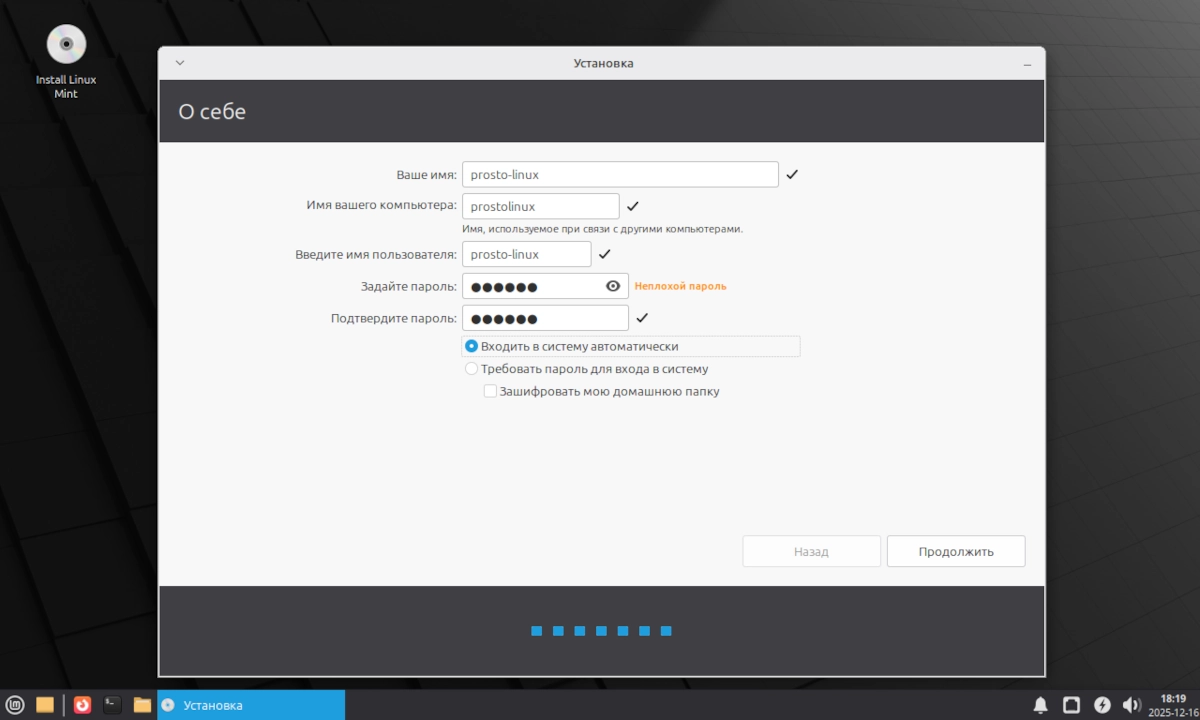
Создайте учётную запись. Введите:
-
Ваше имя и имя компьютера (латинскими буквами).
-
Имя пользователя (логин).
-
Надёжный пароль. Для домашнего компьютера можно отметить “Входить в систему автоматически”.
-
Нажмите “Продолжить”. Начнётся процесс копирования файлов, который займёт 5-15 минут.
Шаг 5: Завершение установки и первая настройка
После копирования файлов появится предложение перезагрузить компьютер. Не забудьте извлечь флешку, когда система попросит это сделать.
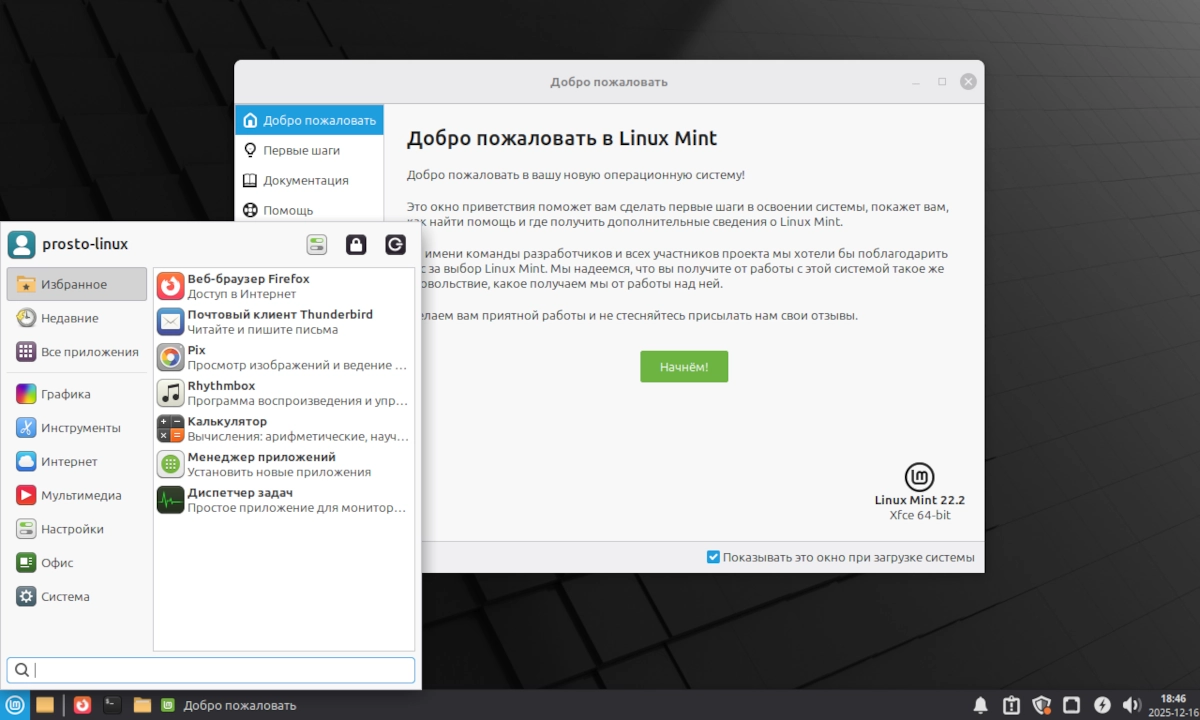
После первой загрузки вы попадёте на чистый рабочий стол Linux Mint XFCE. Рекомендуем сразу после установки:
-
Открыть “Менеджер обновлений” (иконка щита в трее) и установить все доступные обновления.
-
Зайти в “Менеджер драйверов”, чтобы проверить наличие проприетарных драйверов для вашего оборудования (особенно видеоадаптера).
-
В “Центре приложений” установить нужное вам дополнительное программное обеспечение.
FAQ: Часто задаваемые вопросы
Безопасно ли ставить Linux Mint рядом с Windows?
Да, это безопасно. Установщик корректно создаст загрузчик, и при включении компьютера вы сможете выбрать, какую систему загружать.
Что делать, если компьютер не загружается с флешки?
Возможно, отключена загрузка с USB в BIOS/UEFI или включён “Secure Boot” (безопасная загрузка). Зайдите в настройки BIOS/UEFI (клавиша Del/F2 при включении) и проверьте эти параметры. Для Linux Mint “Secure Boot” обычно можно отключить.
Почему выбрана версия XFCE?
XFCE — стабильное, быстрое и легковесное окружение. Оно идеально подходит для не очень новых компьютеров и для пользователей, которые ценят скорость и простоту интерфейса.
Нужно ли разбивать диск вручную?
Новичкам лучше доверить это установщику (“Установить рядом” или “Стереть диск”). Ручная разметка нужна для сложных конфигураций (отдельный домашний раздел, RAID).
Где взять драйвера для принтера или Wi-Fi?
В абсолютном большинстве случаев драйвера уже включены в ядро Linux Mint. Для Wi-Fi-адаптеров, требующих проприетарных драйверов, и для видеокарт NVIDIA/AMD их можно легко установить через встроенный “Менеджер драйверов”.
Как полностью удалить Linux Mint и вернуть Windows?
Вам понадобится загрузочная флешка с Windows. Загрузившись с неё, в процессе установки выберите нужные разделы Linux (ext4, swap) и удалите их, а затем установите Windows на освободившееся место.
Понравился дистрибутив? Вот статья с обзором Linux Mint 22.2 с рабочим окружением XFCE.