
Linux Mint 22.2 с окружением Mate — это идеальный выбор для тех, кто ищет стабильную, интуитивно понятную и не требовательную к ресурсам систему. Mate сочетает классический удобный интерфейс с современной основой. Это руководство шаг за шагом проведет вас через процесс установки.
Подготовка к установке
-
Скачивание образа. Перейдите на официальный сайт Linux Mint. В разделе загрузок выберите версию 22.2 и редакцию Mate (64-bit). Проверьте контрольную сумму (checksum) файла, чтобы убедиться в его целостности.
-
Создание загрузочной флешки. Вам понадобится USB-накопитель от 4 ГБ. Используйте одну из программ:
-
BalenaEtcher: Простейший и кроссплатформенный вариант.
-
Ventoy: Позволяет хранить несколько ISO-образов на одной флешке.
-
Rufus: Оптимальный выбор для Windows.
-
-
Резервное копирование. Сохраните все важные данные с вашего компьютера на внешний носитель. Если планируете установку рядом с Windows, создайте её резервную копию.
Шаг 1: Загрузка с установочного носителя
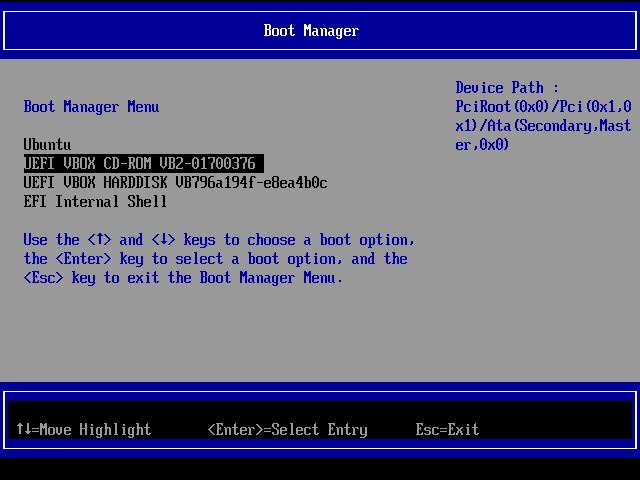
Вставьте флешку и перезагрузите компьютер. Для входа в меню загрузки (Boot Menu) нажимайте при старте компьютера одну из клавиш: F2, F8, F10, F12, Del или Esc (зависит от производителя). В меню выберите ваш USB-накопитель.
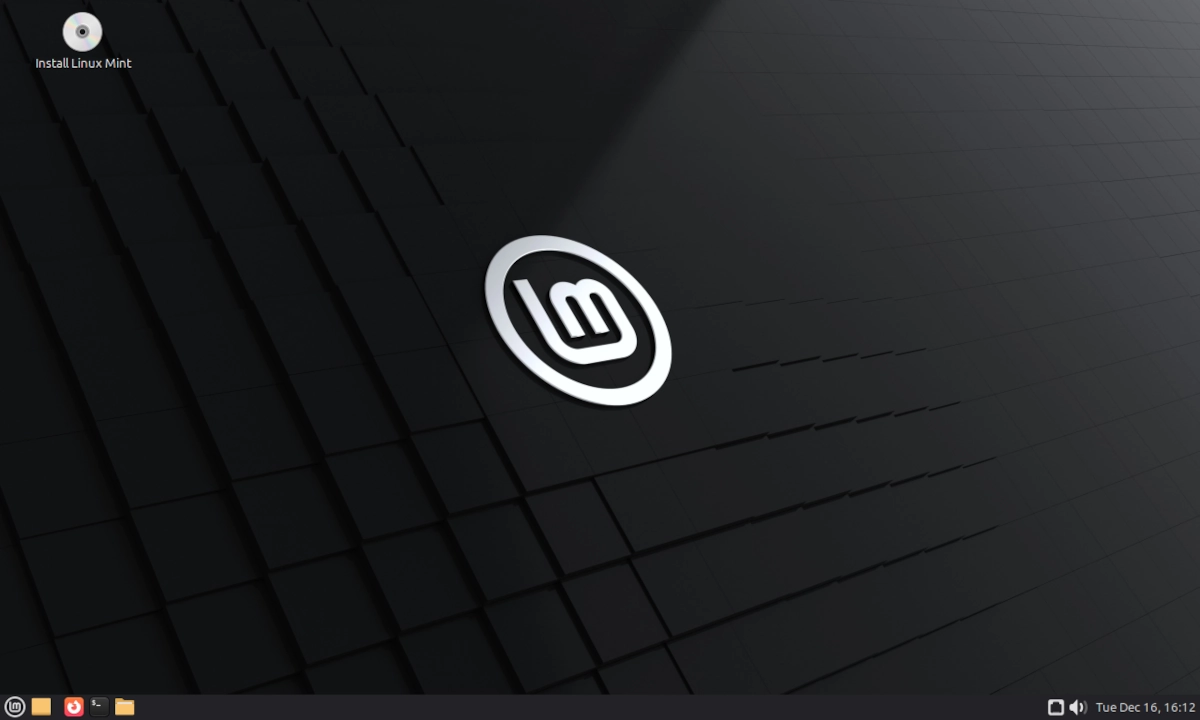
После загрузки вы увидите меню Linux Mint. Вы можете запустить систему в Live-режиме (первый пункт), чтобы протестировать её, или сразу нажать на иконку «Install Linux Mint» на рабочем столе для начала установки.
Шаг 2: Выбор языка и проверка системы
Установщик запустится на русском языке. После выбора языка и раскладки клавиатуры система проверит наличие:
-
Места на диске (рекомендуется минимум 20 ГБ).
-
Подключения к электросети (для ноутбуков).
-
Интернета (желательно, но не обязательно).
Нажмите «Продолжить».
Шаг 3: Настройка разметки диска (важнейший этап)
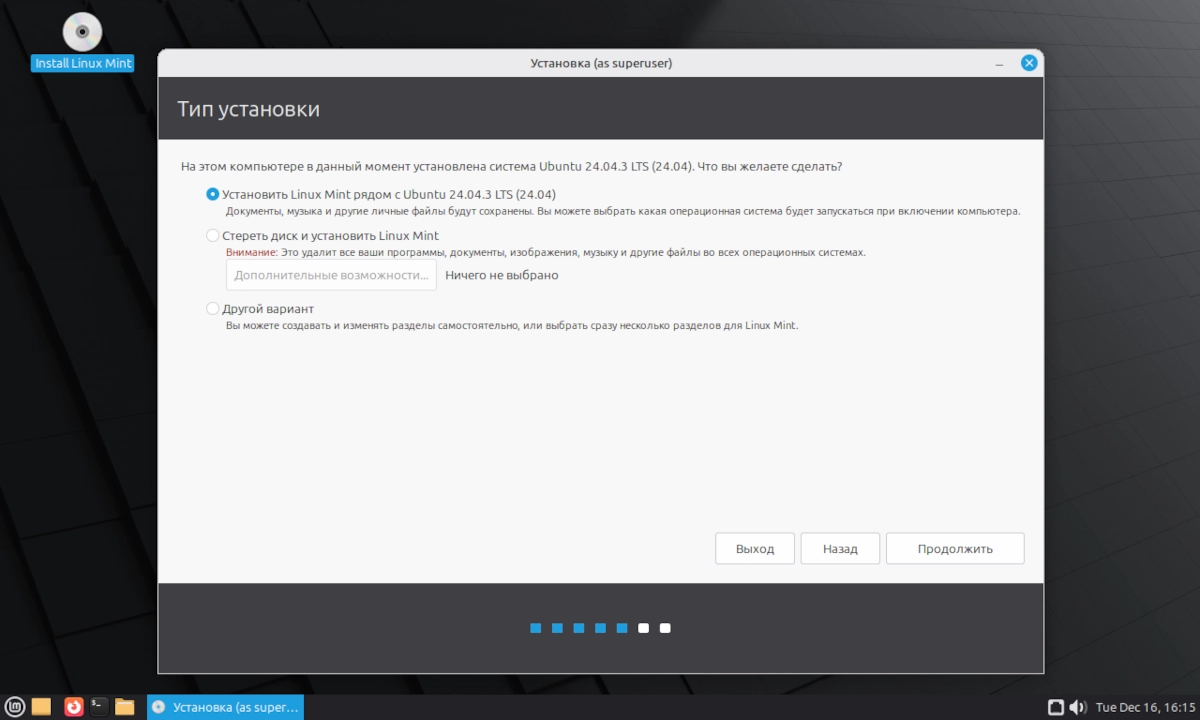
Установщик предложит несколько вариантов:
-
Установить Linux Mint рядом с Windows: Лучший выбор для новичков. Установщик автоматически создаст разделы.
-
Стереть диск и установить Linux Mint: Полностью очистит диск. ВНИМАНИЕ: Все данные будут удалены!
-
Другой вариант: Ручная разметка для опытных пользователей.
Рекомендация для ручной разметки (простая схема):
-
Корневой раздел (
/): Точка монтирования/. Файловая система ext4. Размер: 30-50 ГБ. -
Домашний раздел (
/home): Точка монтирования/home. Файловая система ext4. Размер: всё оставшееся пространство (для ваших файлов и настроек). -
Раздел подкачки (swap): Особый раздел. Размер: равен объёму оперативной памяти (например, 8 ГБ).
Выберите нужный вариант, подтвердите изменения на диске и нажмите «Продолжить».
Шаг 4: Выбор региона и создание пользователя
-
Укажите ваш часовой пояс, выбрав на карте город (например, Москва).
-
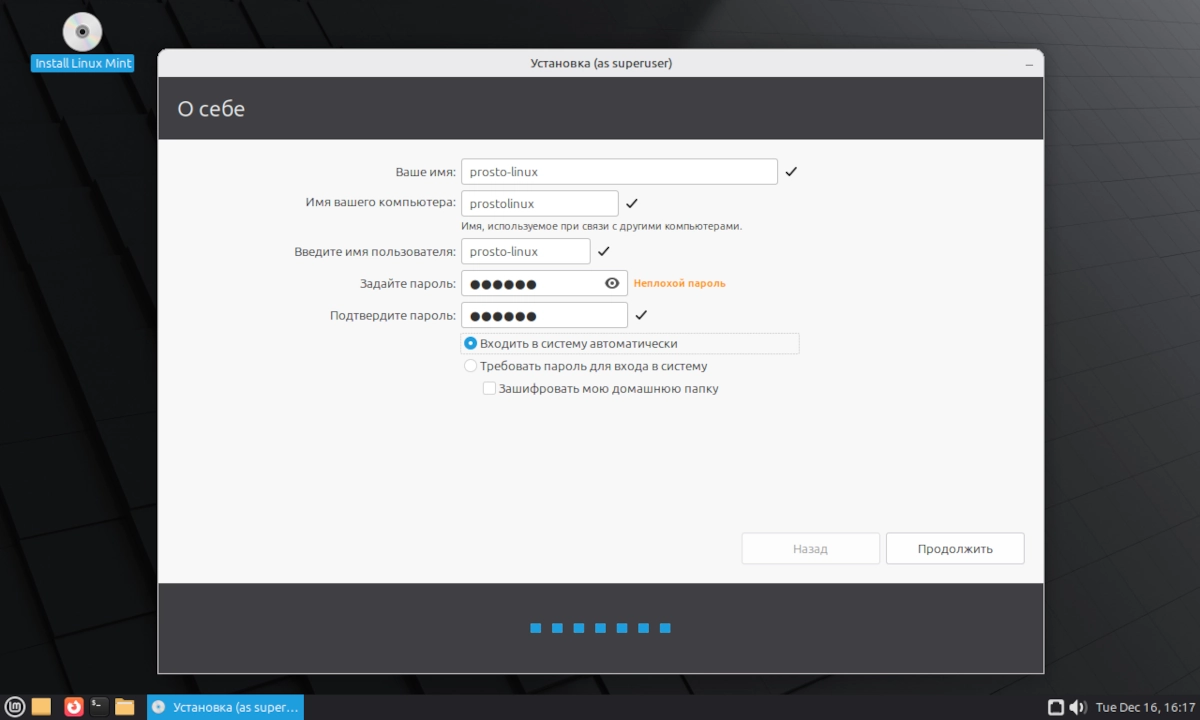
Создайте вашу учётную запись:
-
Введите ваше имя.
-
Придумайте имя компьютера (латинскими буквами).
-
Задайте логин и надежный пароль.
-
Для домашнего ПК можно выбрать «Входить в систему автоматически».
-
Шаг 5: Завершение установки и первая загрузка
После копирования файлов система предложит перезагрузить компьютер. Важно: Извлеките установочную флешку, когда появится соответствующее сообщение.
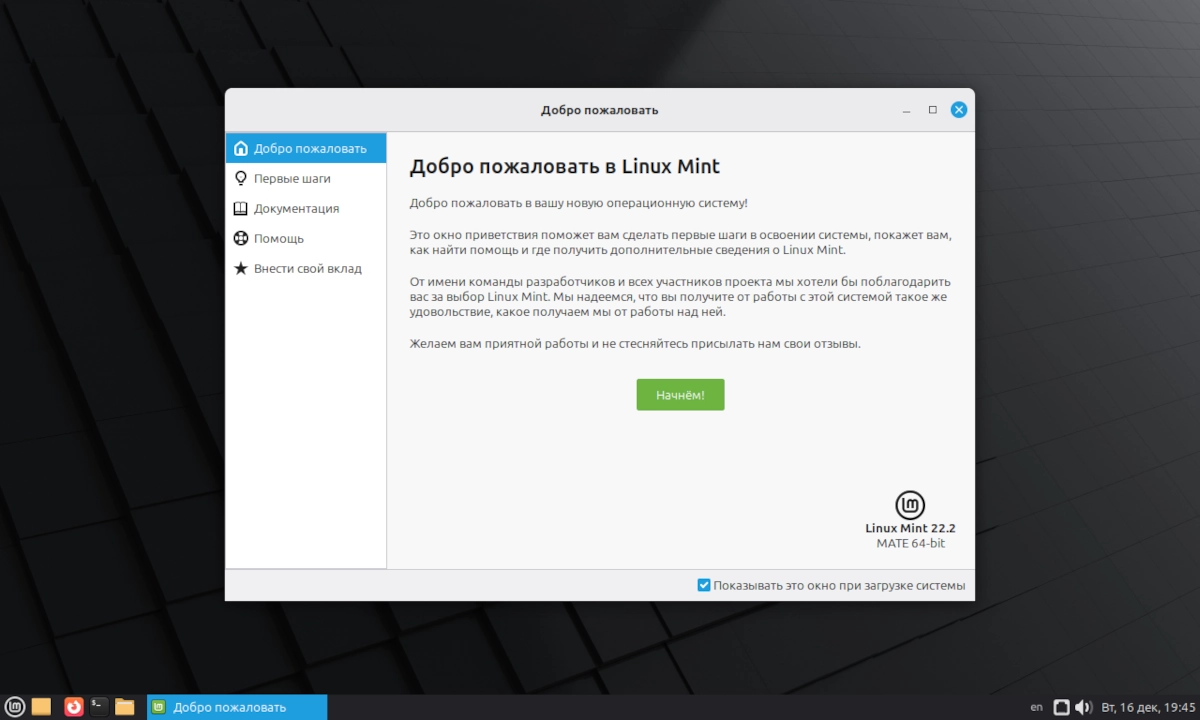
После перезагрузки вы попадёте на свежий рабочий стол Linux Mint Mate. Рекомендуемые первые действия:
-
Откройте «Менеджер обновлений» (иконка со щитом в системном трее) и установите все доступные обновления.
-
Запустите «Менеджер драйверов», чтобы установить проприетарные драйверы для вашей видеокарты (если они требуются).
-
В «Менеджере приложений» установите необходимое дополнительное ПО.
FAQ: Часто задаваемые вопросы
❓ Что такое Mate и чем он лучше Cinnamon или XFCE?
Mate — это классическое, стабильное и умеренно легковесное окружение, продолжающее традиции GNOME 2. Оно более традиционно и похоже на Windows, чем Cinnamon, и немного тяжелее, но функциональнее, чем минималистичный XFCE.
❓ Нужно ли отключать Secure Boot для установки?
Linux Mint обычно хорошо работает с включенным Secure Boot. Если возникнут проблемы с загрузкой, его можно отключить в настройках BIOS/UEFI.
❓ Не запускается установщик, появляются ошибки. Что делать?
Попробуйте записать образ флешки заново другой программой (например, не Rufus, а BalenaEtcher). Проверьте контрольную сумму скачанного ISO-файла.
❓ Как вернуть загрузчик Windows, если он пропал после установки?
Загрузитесь с флешки с Linux Mint, откройте терминал и выполните команду: sudo update-grub. Эта команда просканирует диски и добавит Windows в меню загрузки GRUB.
❓ Что делать, если не работает Wi-Fi или тачпад после установки?
-
Подключитесь к интернету по кабелю или через телефон (USB-модем).
-
Откройте «Менеджер драйверов» — он автоматически найдет проприетарные драйверы для Wi-Fi.
-
Установите все обновления системы через «Менеджер обновлений».
❓ Как полностью удалить Linux Mint и оставить только Windows?
Вам понадобится загрузочная флешка с Windows. В процессе её установки выберите «Выборочная установка», удалите все разделы Linux (ext4, swap) и установите Windows на неразмеченное пространство.
Готово! Вы установили стабильную и удобную операционную систему. Linux Mint 22.2 Mate отлично подходит для работы, учёбы и повседневного использования.