
Дистрибутив ALT Образование 11 — это специализированная операционная система, разработанная российской компанией «Базальт СПО» для оснащения учебных заведений. Он входит в реестр отечественного ПО и предлагает готовую среду для организации образовательного процесса. В этом руководстве мы детально разберем процесс установки дистрибутива, его настройку и ключевые возможности.
Подготовка к установке
Перед началом установки необходимо подготовить загрузочный носитель. Скачайте актуальный образ системы с официального сайта «Базальт СПО» или с репозитория дистрибутивов ALT Linux. Для большинства современных компьютеров подойдет образ с архитектурой x86_64.
Минимальные системные требования:
-
Процессор: 64-битный, 2 ядра
-
Оперативная память: 4 ГБ (рекомендуется 8 ГБ)
-
Дисковое пространство: 25 ГБ для минимальной установки
-
Видеокарта: с поддержкой разрешения 1024×768
Для создания загрузочной флешки используйте программы Rufus (Windows), BalenaEtcher (кроссплатформенная) или команду dd в Linux. Убедитесь, что в BIOS/UEFI вашего компьютера включена загрузка с USB-носителя.
Пошаговая установка ALT Образование 11
Шаг 1: Загрузка с установочного носителя
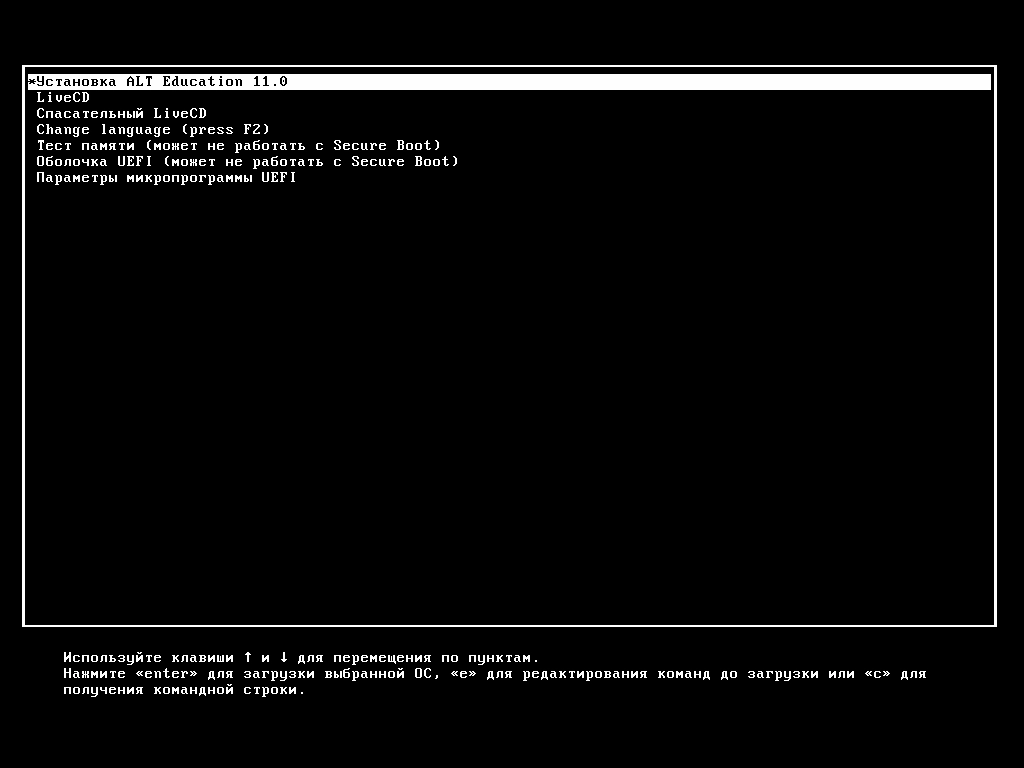
Вставьте флешку, перезагрузите компьютер и выберите загрузку с USB-устройства. Вы увидите меню загрузчика с несколькими вариантами. Выберите «Установка ALT Education 11.0» для начала инсталляции.
Шаг 2: Выбор языка и раскладки клавиатуры
На первом экране установщика выберите русский язык (или другой предпочтительный) и раскладку клавиатуры. Это повлияет на язык интерфейса устанавливаемой системы.
Шаг 3: Принятие лицензионного соглашения
Далее требуется принять лицензионное соглашение.
Шаг 4: Дата и время
Настраиваем дату и время в соответствии со своим регионом.
Шаг 5: Настройка сети
Настраиваем сетевые параметры, включая имя компьютера. По умолчанию оно будет host-(цифры).
Шаг 6: Разметка диска
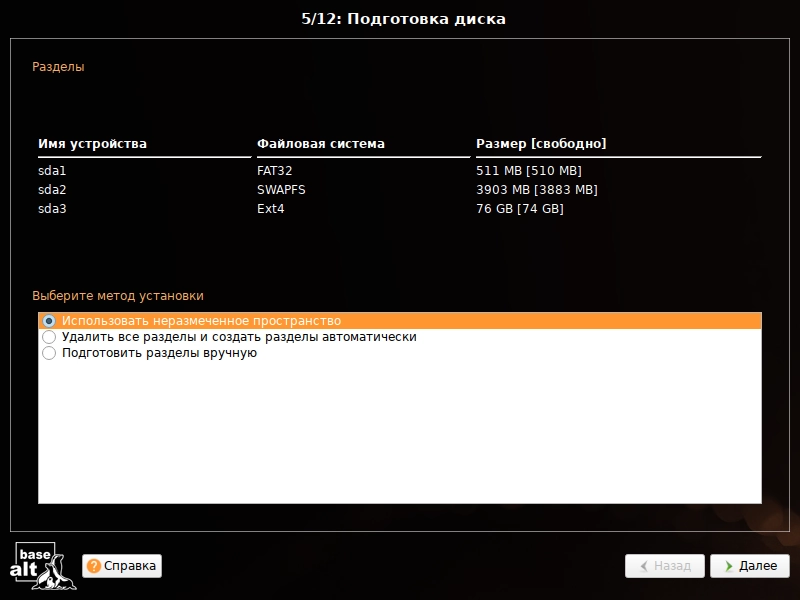
Это наиболее ответственный этап. Установщик предложит несколько вариантов:
-
Автоматическая разметка — подходит для новичков или если на диске нет важных данных.
-
Ручная разметка — для опытных пользователей, которые хотят настроить разделы самостоятельно.
Рекомендуемая схема для ручной разметки:
-
/boot— 500 МБ-1 ГБ (загрузочный раздел) -
swap— 2-8 ГБ (раздел подкачки, обычно равен объему ОЗУ) -
/— 20-30 ГБ (корневой раздел для системы) -
/home— оставшееся пространство (для пользовательских данных)
Для домашних и учебных компьютеров часто достаточно корневого раздела / и раздела подкачки.
Внимание! После нажатия кнопки Далее, на этапе разметки диска, назад уже нельзя будет вернуться.
Шаг 7: Выбор программного обеспечения
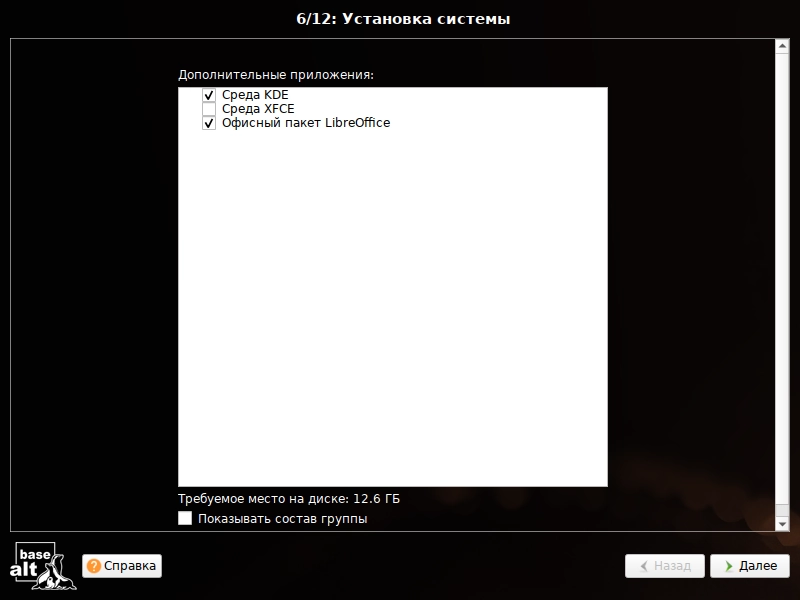
Дистрибутив ALT Образование 11 включает набор предустановленных образовательных программ. В процессе установки вы можете выбрать дополнительные пакеты:
- Среда KDE (выбрана по умолчанию)
- Среда XFCE
-
Офисный пакет ( LibreOffice)
После этого будет произведена установка системы на ваш компьютер. По времени процесс занимает 10-15 минут в зависимости от мощности ПК.
Шаг 8: Настройка пользователей и паролей
Создайте учетную запись администратора (root) и хотя бы одну обычную учетную запись пользователя. Для учебных заведений рекомендуется создать отдельные учетные записи для преподавателей и учащихся с разными правами доступа.
Шаг 9: Завершение установки и первая загрузка
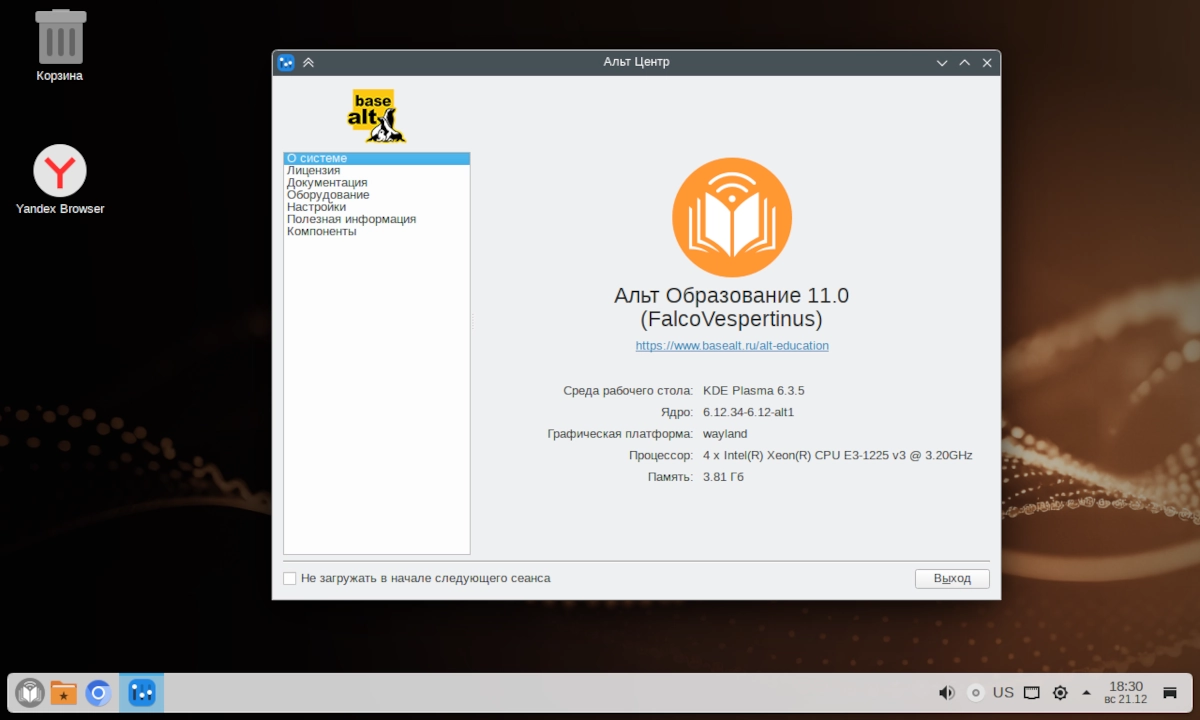
После завершения копирования файлов система предложит перезагрузить компьютер. Не забудьте извлечь установочный носитель. При первой загрузке вы увидите экран приветствия и сможете войти под созданной учетной записью.
Настройка системы после установки
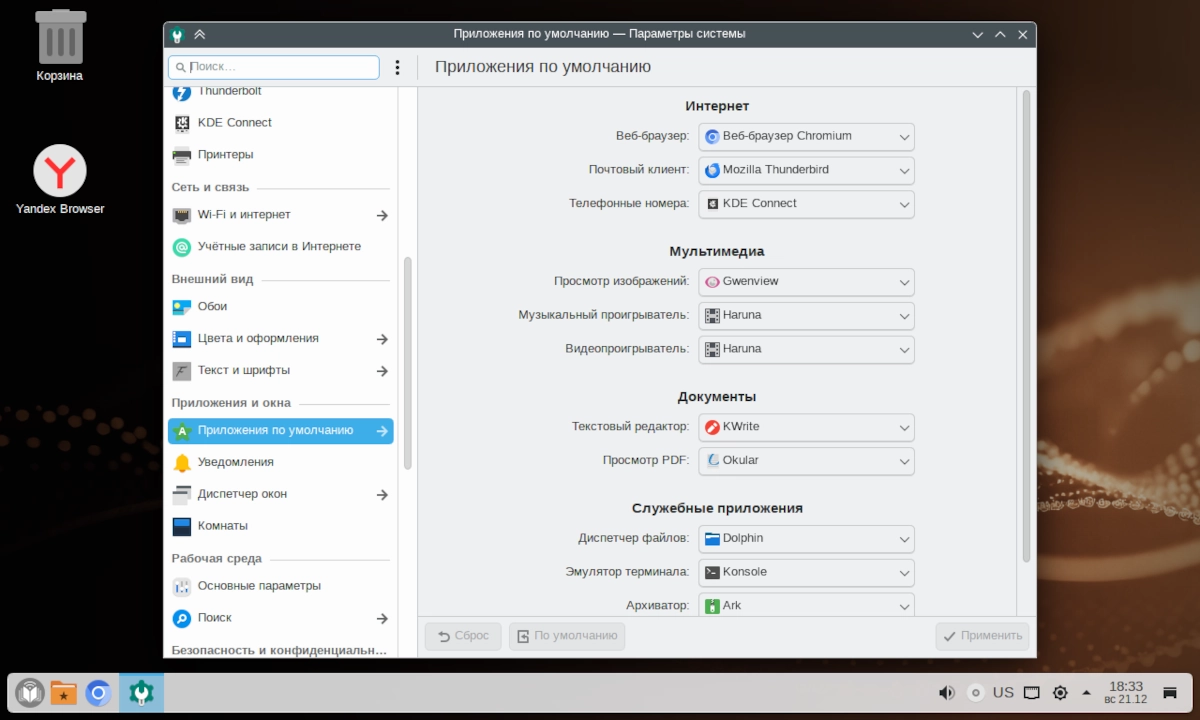
Обновление системы
После первого входа откройте терминал и выполните команду для обновления всех пакетов:
Настройка сетевого подключения
Для настройки сети используйте графический инструмент «Параметры системы» → «Сеть» или редактируйте конфигурационные файлы в /etc/network/interfaces для статических настроек.
Установка дополнительного ПО
В ALT Образование 11 доступны репозитории с тысячами пакетов. Для поиска и установки программ используйте:
-
Менеджер пакетов Synaptic
-
Центр приложений ALT
-
Команду
apt-getв терминале
Ключевые особенности ALT Образование 11
-
Специализированный образовательный контент — включает электронные учебники, обучающие программы, конструкторы задач.
-
Инструменты для преподавателей — программы для создания тестов, ведения электронного журнала, управления компьютерным классом.
-
Безопасность и контроль доступа — встроенные средства родительского контроля и ограничения доступа к ресурсам.
-
Поддержка отечественного оборудования — оптимизирован для работы с российскими аппаратными комплексами.
-
Интеграция с образовательными сервисами — совместимость с популярными системами дистанционного обучения.
Часто задаваемые вопросы (FAQ)
В чем отличие ALT Образование от других редакций ALT Linux?
ALT Образование — специализированная сборка, ориентированная на нужды учебных заведений. Она включает предустановленное образовательное ПО, инструменты для преподавателей и настроенные политики безопасности, в отличие от универсальных редакций.
Можно ли установить ALT Образование 11 рядом с Windows?
Да, при ручной разметке диска вы можете оставить раздел для Windows и настроить двойную загрузку. Установщик обычно обнаруживает существующие ОС и предлагает вариант установки рядом с ними.
Какие образовательные программы входят в состав дистрибутива?
В комплект входят: математический пакет GeoGebra, среда программирования PascalABC.NET, конструктор алгоритмов КуМир, клавиатурный тренажер Klavaro, электронные учебники по различным предметам и многие другие.
Поддерживает ли система отечественные процессоры (Эльбрус, Байкал)?
Да, ALT Linux имеет сборки для архитектуры Эльбрус (e2k) и Байкал (ARM), однако для них предусмотрены отдельный образ. Для стандартных компьютеров с процессорами Intel/AMD используйте образ x86_64.
Как получить техническую поддержку?
Для образовательных учреждений доступна официальная поддержка от «Базальт СПО». Также можно обратиться к сообществу пользователей ALT Linux на форумах и в тематических группах.
Заключение
ALT Образование 11 представляет собой полноценное решение для оснащения компьютерных классов и учебных рабочих мест. Его установка не сложнее, чем установка других Linux-дистрибутивов, а специализированный контент экономит время на настройку и подготовку образовательной среды. Благодаря включению в реестр отечественного ПО и активной разработке, этот дистрибутив остается актуальным выбором для российских образовательных учреждений.