
Установка 1С на Linux — распространённая задача для компаний и бухгалтеров, которые хотят использовать стабильную операционную систему. Хотя официальной нативной версии для Linux нет, 1С:Предприятие 8 успешно работает через слой совместимости Wine. В этой статье мы разберём пошаговый процесс установки и настройки 1С на Ubuntu, Fedora, Arch Linux и других популярных дистрибутивах.
Подготовка системы и установка Wine
Перед установкой 1С необходимо настроить систему и установить Wine. Рекомендуется использовать Wine Stable или Wine Staging последней версии.
1. Установка Wine в разных дистрибутивах
Ubuntu/Debian/Linux Mint:
Fedora/RHEL/CentOS:
Arch Linux/Manjaro:
2. Установка необходимых библиотек через Winetricks
Для корректной работы 1С требуются дополнительные компоненты Windows. Установите утилиту winetricks и необходимые библиотеки:
Установка платформы 1С:Предприятие
1. Скачивание дистрибутива
Скачайте с официального сайта 1С дистрибутив платформы для Windows (например, 1CEnterprise8.tar.gz). Распакуйте архив.
2. Запуск установщика через Wine
В терминале перейдите в распакованную папку и запустите установщик:
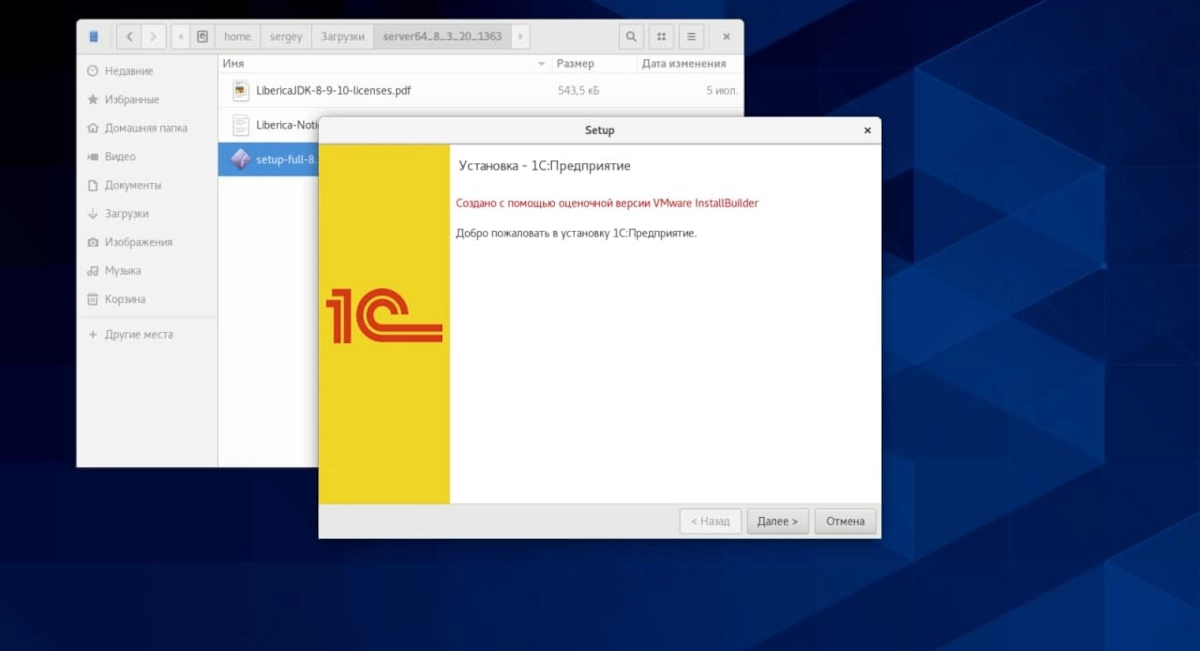
Мастер установки запустится в привычном окне Windows. Следуйте его инструкциям.
3. Установка лицензии и баз данных
После установки платформы процесс аналогичен Windows:
-
Запустите ярлык «1С:Предприятие» или выполните wine «c:\Program Files\1cv8\bin\1cv8.exe».
-
Добавьте лицензионный ключ через меню.
-
Создайте или подключите информационную базу (файловую или клиент-серверную).
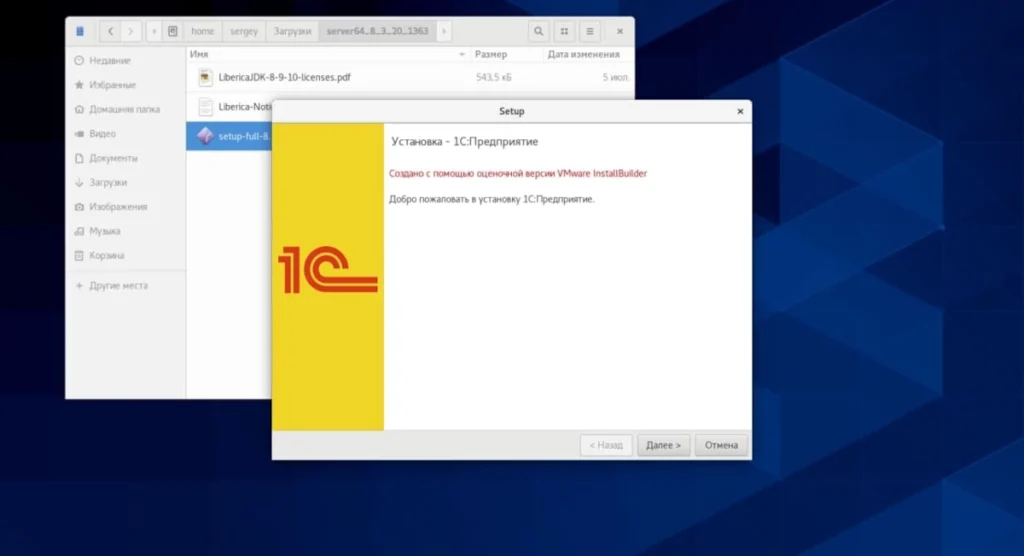
Мастер установки 1С, работающий через Wine. Интерфейс идентичен Windows
Настройка тоннеля для клиент-серверной работы
Для подключения к серверу 1С:Предприятие (работающему под Windows) через Linux-клиент часто требуется SSH-туннель.
Создание туннеля:
Где:
-
1540 — локальный порт на вашем Linux-компьютере.
-
localhost:1541 — адрес и порт сервера 1С на Windows-машине.
-
адрес_сервера_1с — IP или доменное имя сервера.
В настройках подключения информационной базы в клиенте 1С укажите сервер как localhost:1540.
Решение частых проблем
-
Ошибки .NET Framework: Убедитесь, что установили dotnet48 через winetricks. Для старых версий 1С может потребоваться dotnet472 или dotnet462.
-
Проблемы с шрифтами: Установите шрифты через winetricks corefonts или скопируйте шрифты Windows в папку drive_c/windows/Fonts/ префикса Wine.
-
Медленная работа: Отключите графические эффекты в настройках Wine (
winecfg-> вкладка Graphics -> снять галочку «Allow the window manager to decorate the windows»). -
Не работает COM-соединение: Для интеграций может потребоваться дополнительная настройка или использование виртуальной машины.
Альтернативные методы запуска
Если работа через Wine вызывает сложности, рассмотрите альтернативы:
-
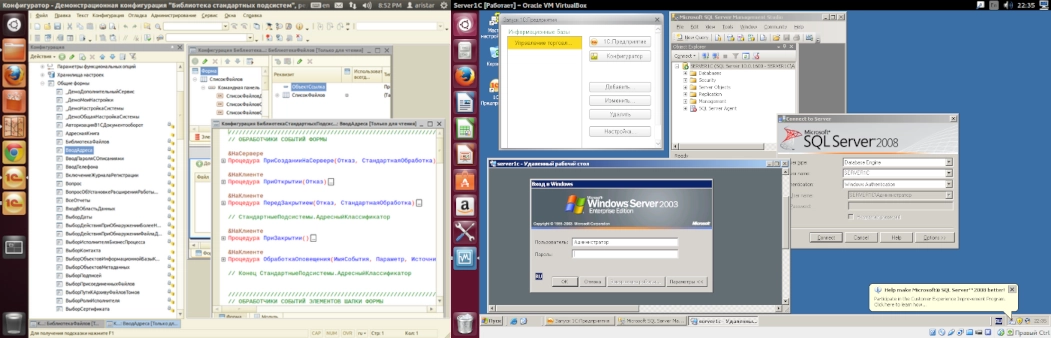
Виртуальная машина (VirtualBox, KVM): Установите Windows в виртуальную машину и запускайте 1С там. Это самый стабильный способ.
-
Кроссплатформенная среда Crossover: Платная версия Wine с улучшенной поддержкой и техническим сопровождением для запуска 1С.
-
Удалённый рабочий стол: Подключение к терминальному серверу с установленной 1С.
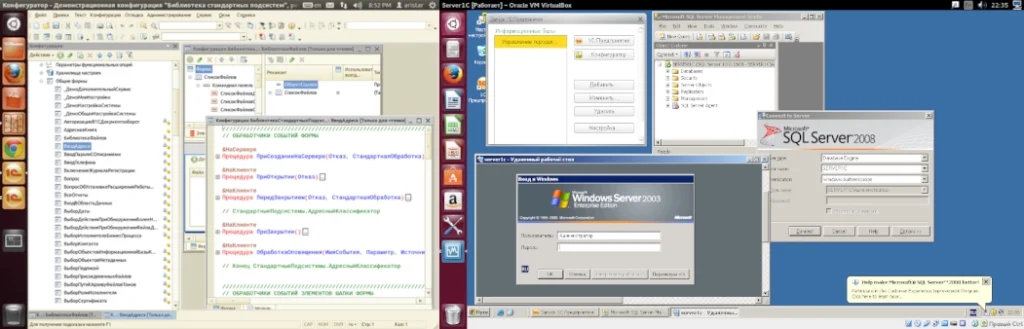
Схема альтернативных способов работы с 1С в Linux: виртуальная машина, Wine/Crossover, тоннель
Оптимизация производительности
Для улучшения работы 1С на Linux:
-
Выделите больше памяти Wine: в winecfg на вкладке Graphics установите «Video memory size» 1024 МБ или больше.
-
Используйте отдельный префикс Wine только для 1С (как показано в инструкции).
-
Отключите ненужные службы Wine: в winecfg на вкладке Libraries добавьте winebrowser и установите «Disable».
-
Обновляйте Wine до последней версии для улучшения совместимости.
Итог: основные шаги для установки 1С на Linux
-
Установите Wine из официальных репозиториев вашего дистрибутива.
-
Настройте 32-битный префикс Wine и установите через winetricks .NET Framework 4.8 и corefonts.
-
Запустите установщик 1С через Wine командой wine setup.exe.
-
Настройте подключение к серверу через SSH-туннель при необходимости.
-
При проблемах попробуйте альтернативные методы: виртуальную машину или Crossover.
Установка 1С на Linux требует подготовки, но полностью работоспособна. Следуя этой инструкции, вы сможете запустить бухгалтерскую систему в любимой операционной системе без необходимости держать отдельный компьютер с Windows для работы с 1С.