
Сетевая файловая система (NFS) — это стандартный протокол для доступа к общим папкам по сети в среде Unix-подобных систем, прежде всего Linux. Она позволяет монтировать удаленные каталоги с сервера на клиентскую машину так, как если бы они были локальными. Это идеальное решение для общего доступа к файлам в домашней сети, на сервере или в виртуальной инфраструктуре. Данное руководство подробно объясняет, как настроить клиентскую часть в любом популярном дистрибутиве Linux.
Установка NFS-клиента в разных дистрибутивах
Перед началом работы необходимо установить клиентское ПО. В большинстве дистрибутивов основной пакет называется nfs-utils или nfs-common.
Debian, Ubuntu, Linux Mint (пакетный менеджер apt):
Fedora, RHEL, CentOS, AlmaLinux (пакетный менеджер dnf):
Arch Linux, Manjaro, EndeavourOS (пакетный менеджер pacman):
openSUSE Leap и Tumbleweed (пакетный менеджер zypper):
После установки система готова к подключению общих ресурсов.
Процесс подключения к NFS-ресурсу: от проверки до монтирования
Шаг 1: Проверка доступных ресурсов на сервере
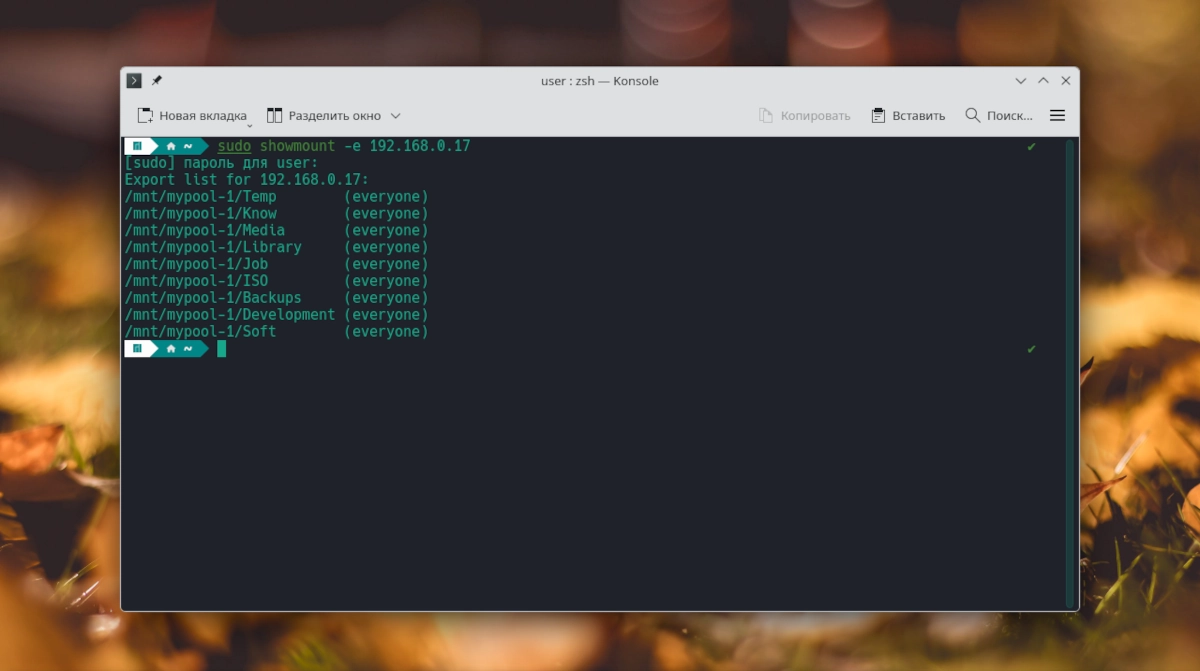
Перед подключением всегда узнайте, какие директории (exports) сервер разрешил вам использовать. Для этого служит команда showmount:
Пример: sudo showmount -e 192.168.1.100 выведет список вроде /shared/media 192.168.1.0/24.
Шаг 2: Создание точки монтирования на клиенте
Точка монтирования — это пустая локальная папка, в которую «вставится» сетевая. Её можно создать где угодно, но часто для этого используют /mnt/ или /media/.
Шаг 3: Ручное монтирование ресурса (команда mount)
Смонтировать ресурс можно вручную с помощью универсальной команды mount.

Пример для Ubuntu/Fedora/Arch:
После успешного выполнения содержимое удаленной папки /shared/media будет доступно локально в /mnt/nfs_share.
Важные параметры монтирования для повышения надежности:
-
nolock: Отключает блокировку файлов. Критически важен для клиентов, не являющихся серверами NFS, чтобы избежать ошибокStale file handle. -
soft/hard: Задает поведение при потере связи с сервером.softпозволяет вернуть ошибку ввода-вывода,hard(по умолчанию) будет бесконечно пытаться переподключиться. -
timeo=<значение>: Устанавливает таймаут в десятых долях секунды (например,timeo=300для 30 секунд).
Пример надежной команды:
Шаг 4: Автоматическое монтирование при загрузке (через /etc/fstab)
Чтобы ресурс подключался автоматически при каждой загрузке системы, добавьте запись в файл /etc/fstab. Откройте его в редакторе с правами root:
Добавьте строку в формате:
Пример строки для fstab:
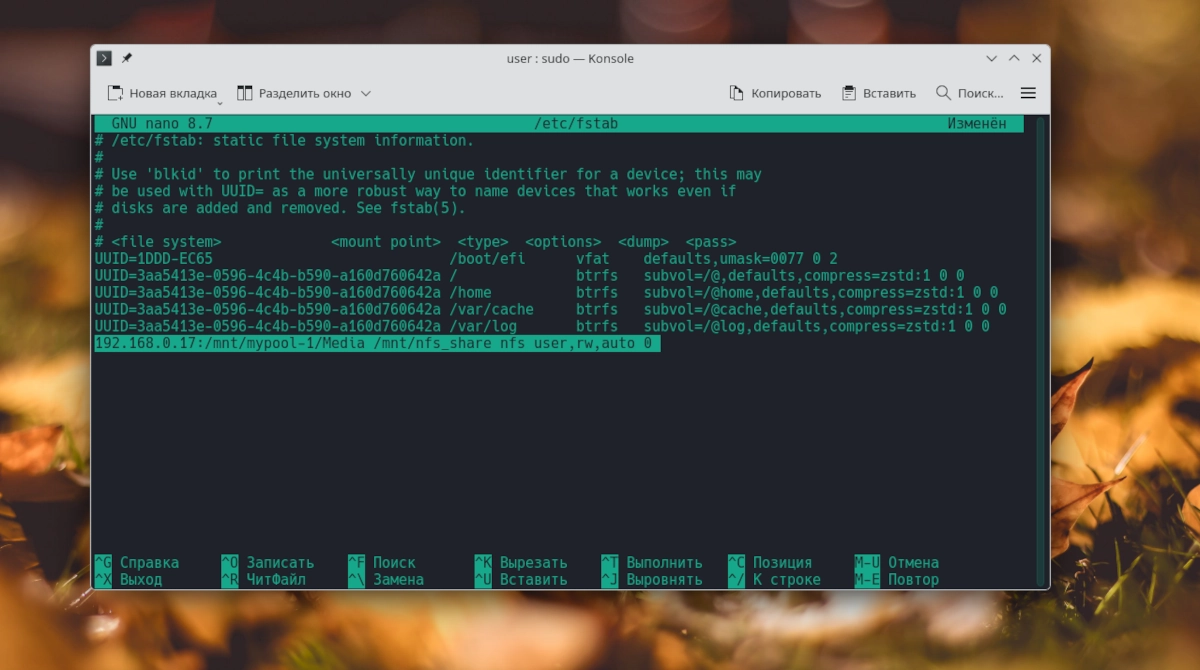
Для проверки и монтирования без перезагрузки выполните: sudo mount -a.
Проверка, размонтирование и безопасное удаление
-
Проверить успешность: Команда
mount | grep nfsилиdf -hTпокажет список смонтированных файловых систем, включая NFS. -
Размонтировать ресурс:
sudo umount /mnt/nfs_share. Если папка занята процессами, используйтеsudo umount -l /mnt/nfs_shareдля «ленивого» размонтирования. -
Удаление клиента (если не нужен): Удалите установленный пакет.
-
Ubuntu/Debian:
sudo apt remove nfs-common -
Fedora/RHEL:
sudo dnf remove nfs-utils -
Arch:
sudo pacman -Rns nfs-utils -
openSUSE:
sudo zypper remove nfs-client
-
FAQ: Решение частых проблем с NFS в Linux
1. Ошибка «mount.nfs: access denied by server»
Сервер не разрешил доступ вашему IP-адресу. Убедитесь, что ваш клиентский IP указан в файле экспорта (/etc/exports) на сервере и что права на экспортируемую папку корректны (чаще всего нужен no_root_squash или соответствующий uid/gid).
2. Ошибка «Stale file handle»
Классическая проблема. Чаще всего возникает из-за отсутствия параметра nolock на клиенте или изменения экспорта на сервере после монтирования. Размонтируйте (umount -l) и смонтируйте заново с флагом nolock.
3. Подключение работает, но все файлы принадлежат пользователю «nobody»
На сервере включена опция root_squash (по умолчанию), которая «схлопывает» права root-пользователя с клиента в непривилегированного пользователя (nfsnobody). Для доверенных сетей на сервере в /etc/exports можно указать no_root_squash или настроить all_squash с явным указанием anonuid/anongid.
4. Подключение очень медленное или «зависает» при потере связи
Используйте параметры soft и timeo (например, soft,timeo=300), чтобы система не «зависала» при проблемах с сетью. Убедитесь в стабильности сетевого соединения.
5. NFS не работает через брандмауэр
NFS использует несколько портов. Для простоты на время настройки отключите брандмауэр или откройте порты 111 (rpcbind), 2049 (nfsd) и диапазон портов для mountd и statd (часто 32765-32769). Для постоянной работы настройте статические порты для служб NFS.
Заключение
Настройка клиента NFS в Linux — это четкий процесс: установите пакет, проверьте доступные ресурсы командой showmount, смонтируйте директорию с помощью mount и для постоянной работы добавьте запись в /etc/fstab. Ключ к стабильной работе — использование правильных параметров, таких как nolock и soft. Следуя этому руководству, вы сможете организовать надежный сетевой доступ к файлам между любыми дистрибутивами Linux.