 Если вы столкнулись с ситуацией, когда Linux не запускается после установки, эта статья поможет вам решить проблему. Мы детально разберем не только типовые, но и более глубокие причины сбоя, а также предоставим пошаговые инструкции по их устранению. Наша цель – дать вам полный арсенал средств, чтобы вы навсегда забыли о этой неприятности.
Суть проблемы и основные причины
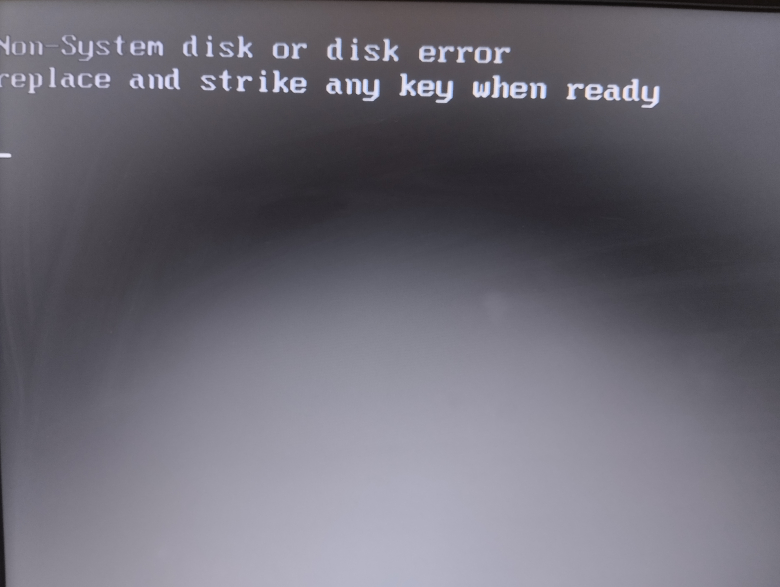
Типичный сценарий выглядит так: вы успешно завершаете процесс инсталляции, перезагружаете компьютер, а вместо приветственного экрана новой ОС видите черный экран с ошибкой или вообще ничего. Сообщение does not boot with fresh install явно указывает, что загрузчик не был корректно размещен или найден. Это классический случай, когда Linux не запускается после установки. Причин может быть несколько, и мы рассмотрим их по порядку, от самых простых к более сложным.
Способ 1: Проверка целостности установочного носителя
Первое, что следует сделать, если Linux не запускается после установки – это исключить вероятность повреждения установочных файлов. Часто проблема кроется в банальной ошибке записи образа на USB-накопитель. Решение простое: перезапишите образ на флешку, используя надежные утилиты вроде Rufus или Balena Etcher, обязательно проверяя контрольную сумму скачанного ISO-файла. Если у вас есть другая флешка, попробуйте использовать ее. Этот шаг кажется очевидным, но он решает значительный процент проблем на корню.
Способ 2: Корректировка настроек BIOS/UEFI
Если с носителем все в порядке, следующая область для investigation – настройки микропрограммы вашего компьютера. Неправильная конфигурация BIOS/UEFI – частая причина, по которой Linux не запускается после установки.
* Порядок загрузки: Убедитесь, что в приоритете загрузки первым стоит жесткий диск (HDD/SSD), а не USB-устройство или CD/DVD.
* Режим загрузки (UEFI/Legacy): Это критически важный момент. Если ваша система установлена в режиме UEFI, а в BIOS выставлен режим Legacy (или CSM), загрузка не произойдет. Попробуйте переключить режим: с UEFI на Legacy или наоборот. Для чистоты эксперимента можно сбросить настройки BIOS до безопасных значений по умолчанию (Load Setup Defaults).
Способ 3: Конфликт разметки диска и режима загрузки
Это наиболее частая и сложная причина, из-за которой Linux не запускается после установки, особенно на старых компьютерах или при двойной загрузке. Проблема возникает из-за несоответствия между стилем разделов диска (GPT или MBR) и режимом загрузки (UEFI или Legacy).
Диагностика:
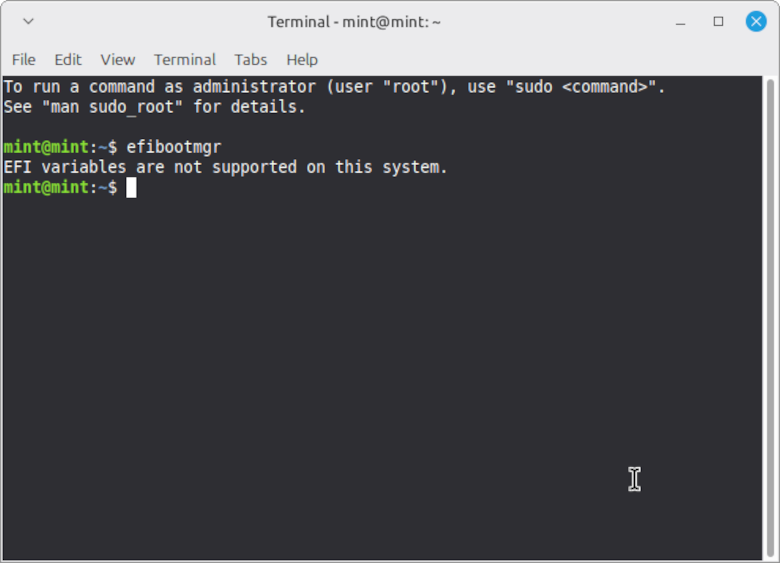
Загрузитесь с установочной флешки (например, Ubuntu или Linux Mint) и откройте терминал. Введите команду:
efibootmgr
Если в ответ вы получаете сообщение EFI variables are not supported on this system, это означает, что ваш компьютер не поддерживает UEFI и работает в устаревшем режиме Legacy (BIOS). Следовательно, для загрузки ему требуется таблица разделов MBR (MSDOS), а не GPT.
Решение: Переразметка диска
Чтобы исправить ситуацию, когда Linux не запускается после установки из-за этой ошибки, необходимо полностью переразметить диск.
1. Запустите программу для управления разделами. В терминале введите:
gparted
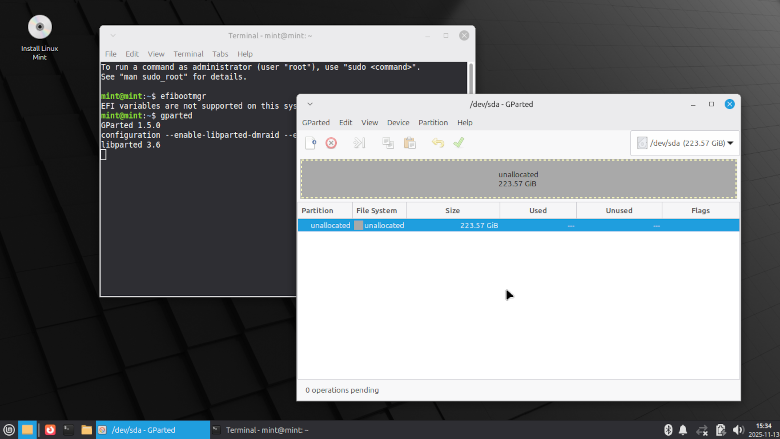
2. В верхнем меню выберите Device -> Create Partition Table.
3. В появившемся окне выберите тип msdos.
Внимание! Это действие полностью удалит все разделы на выбранном диске.
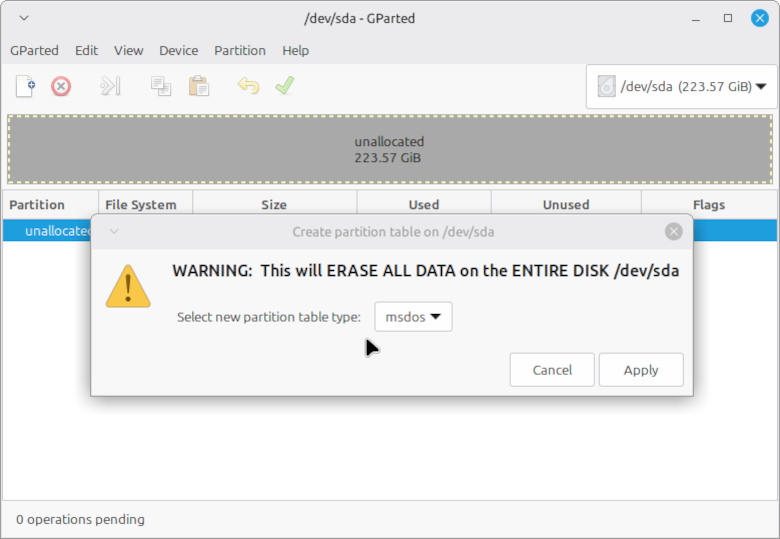
4. Теперь создайте новые разделы. Нажмите правой кнопкой на неразмеченной области и выберите New.
* Создайте корневой раздел. В качестве файловой системы выберите ext4.
* При желании создайте раздел подкачки (swap), особенно если у вас мало оперативной памяти.
5. Примените все изменения, нажав на зеленую галочку.
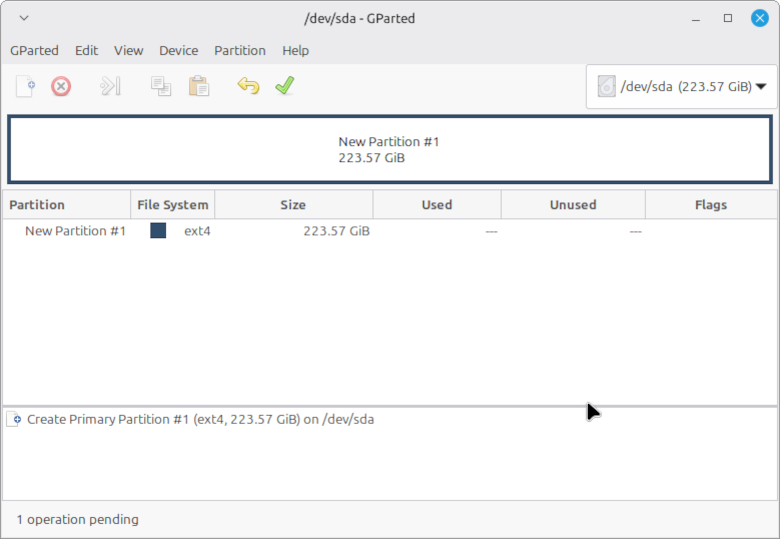
Повторная установка:
Теперь, когда проблема, из-за которой Linux не запускается после установки, идентифицирована и исправлена на уровне диска, запустите установщик заново. На этапе разметки выберите «Другой вариант«. Найдите созданный раздел ext4, нажмите «Изменить«, укажите «Использовать как: журналируемая файловая система Ext4«, поставьте галочку «Форматировать раздел» и в качестве точки монтирования выберите `/` (корневой раздел). Если установщик предупредит об отсутствии раздела EFI, можете проигнорировать это, так как мы целенаправленно настраиваем систему для загрузки в режиме Legacy.
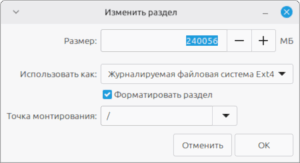
Дождитесь окончания установки, перезагрузите компьютер и извлеките флешку. Теперь система должна загрузиться корректно. Следуя этим инструкциям, вы гарантированно решите проблему, когда Linux не запускается после установки, и сможете в полной мере наслаждаться стабильной работой вашей новой операционной системы.