
Проблема, когда компьютер под управлением Linux не отображает общие папки Windows в локальной сети — классическая и очень распространённая. Часто её пытаются решить устаревшими и небезопасными методами. В этом руководстве мы разберём истинные причины неполадок и предоставим безопасные и современные способы настройки корректного взаимодействия между системами.
Шаг 1: Диагностика и понимание проблемы
Прежде чем вносить изменения, необходимо понять суть проблемы. С выходом Windows 10/11 и Samba 4.11+ стандарты взаимодействия изменились.
Что чаще всего происходит?
-
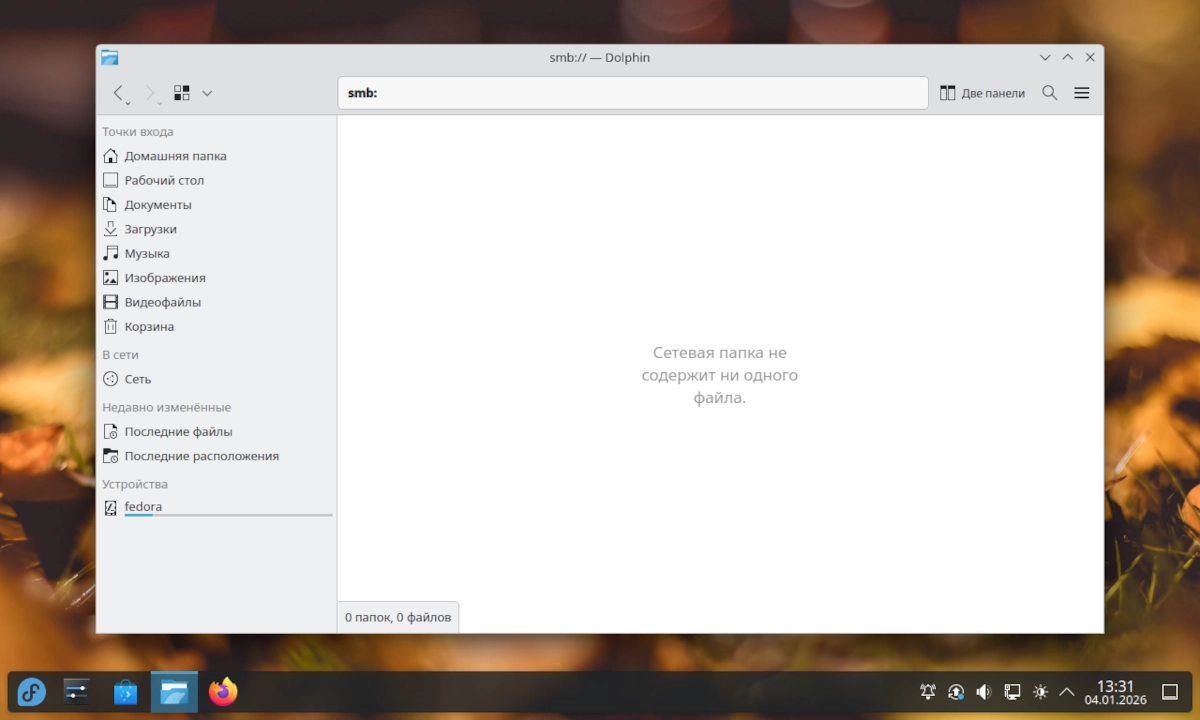
В файловом менеджере Linux (Nautilus, Dolphin, Thunar) в разделе «Сеть» (Network) не отображаются компьютеры Windows.
-
При попытке подключиться к Windows-серверу по адресу
smb://IP_АДРЕСможет возникать ошибка аутентификации или «Connection refused».
Почему так происходит? Основные причины:
-
Отказ от устаревшего SMB1: Windows 10/11 по умолчанию отключает небезопасный протокол SMB1. Более новые версии Samba (пакет, обеспечивающий доступ к файлам Windows в Linux) также отключают его поддержку.
-
Настройки сетевого обнаружения в Windows: Часто в Windows по умолчанию отключено сетевое обнаружение для «общественных» сетей.
-
Различия в настройках рабочей группы: Рабочая группа (
WORKGROUP) на Linux и Windows может не совпадать. -
Правила брандмауэра: Брандмауэр Windows может блокировать входящие подключения по протоколам SMB.
Первое действие — проверка базовой связи:
Откройте терминал на Linux и попробуйте «пропинговать» компьютер с Windows по его IP-адресу:
Если пинг не проходит — проблема на сетевом уровне (настройки IP, кабель, Wi-Fi). Если пинг проходит — проблема в настройках протокола SMB.
Шаг 2: Безопасное и правильное решение (Настройка SMB3)
Вместо того чтобы возвращать уязвимый SMB1, необходимо правильно настроить работу современных протоколов SMB2 и SMB3.
Часть А: Настройка Windows для работы с Linux
-
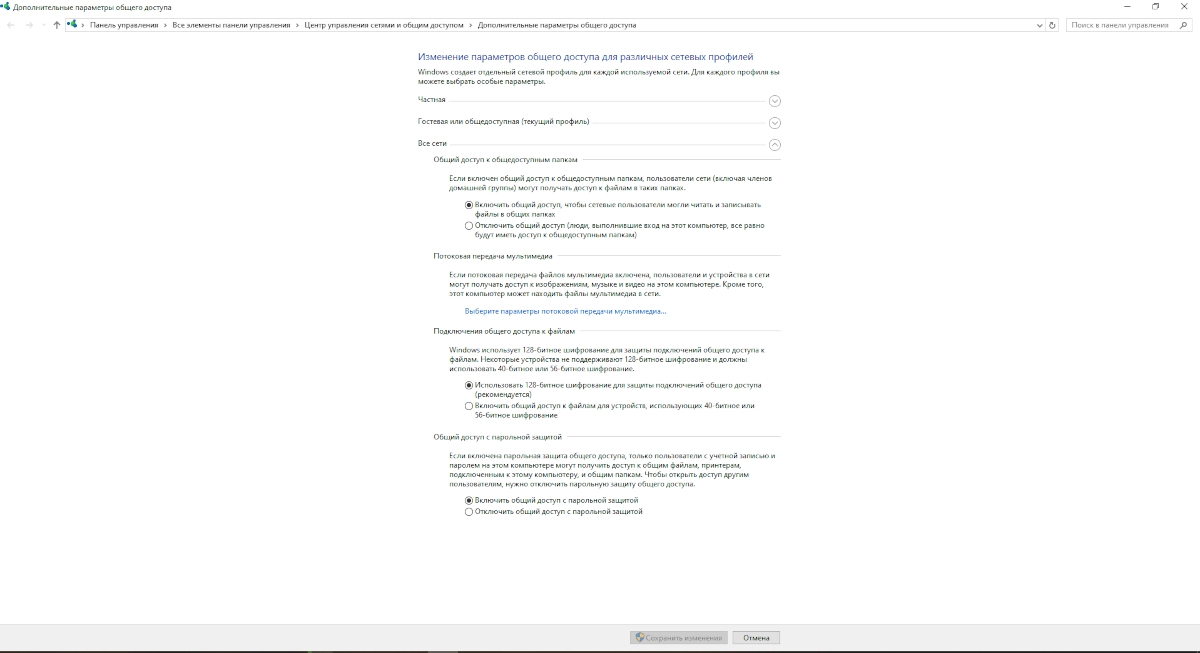
Включите сетевое обнаружение и общий доступ.
-
Перейдите в
Панель управления > Центр управления сетями и общим доступом > Изменить дополнительные параметры общего доступа. -
Для вашего сетевого профиля («Частная» сеть) включите:
-
Включить сетевое обнаружение
-
Включить общий доступ к файлам и принтерам
-
-
Отключите общий доступ с парольной защитой (для упрощения) или убедитесь, что учётная запись Windows, под которой вы заходите, имеет пароль.
-
-
Убедитесь, что SMB1 отключён, а SMB2/SMB3 включён.
-
В Windows 10/11 это состояние по умолчанию. Проверить и изменить можно через «Включение или отключение компонентов Windows»: убедитесь, что SMB 1.0/CIFS File Sharing Support снят, а SMB Direct включен.
-
-
Проверьте брандмауэр Windows.
-
Система должна разрешать входящие подключения для «File and Printer Sharing» в правилах для частной сети.
-
Часть Б: Настройка Linux для доступа к Windows
-
Установите необходимые пакеты (если их нет).
Для Ubuntu/Debian и подобных:
Для дистрибутивов на базе Arch:
- Попробуйте обнаружить сетевые ресурсы с помощью
smbclient.
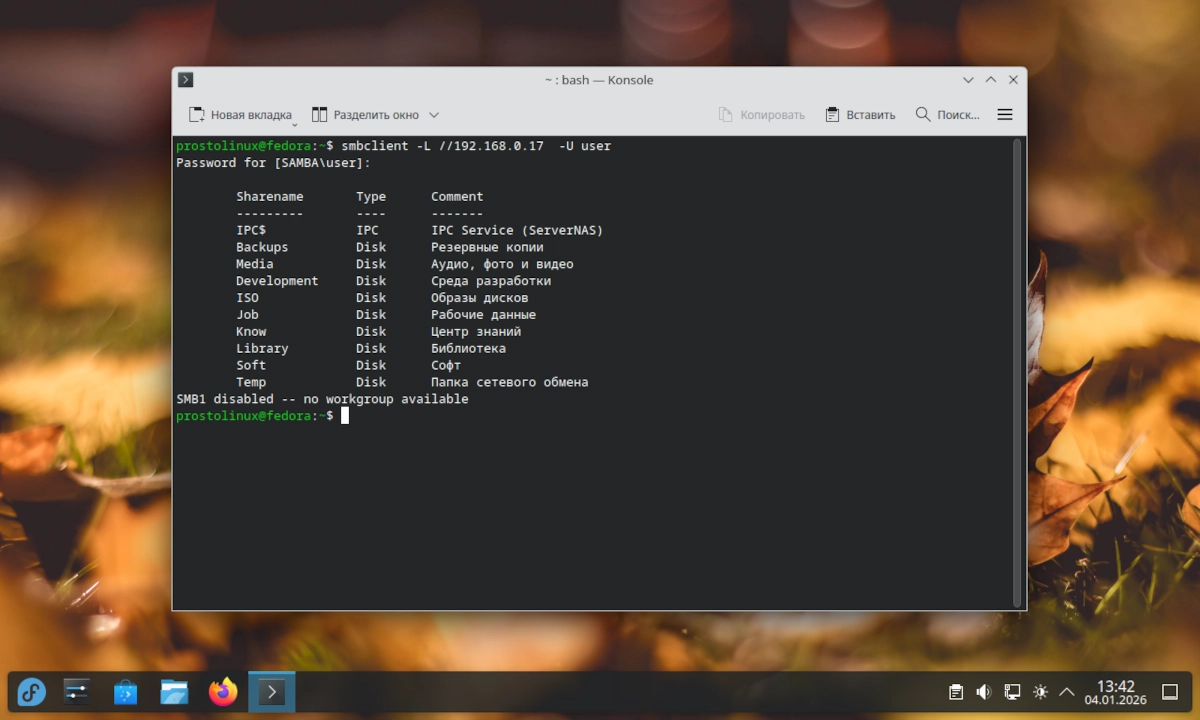
Выполните в терминале команду:
Пример:
Вас попросят ввести пароль от учётной записи Windows. Если вы увидите список общих папок — протоколы работают корректно, и проблема, скорее всего, в сетевом обнаружении (мастер-браузере).
-
Установите службу сетевого обнаружения для Linux (рекомендуется).
Чтобы Linux-компьютер мог «видеть» и сам «показывать себя» в сетевом окружении, установите пакетwsdd(Web Services Discovery Daemon) илиavahi. Для Kubuntu/Ubuntu:
После установки служба запустится автоматически. Теперь ваш Linux-компьютер должен начать отображаться в сетевом окружении Windows, а также лучше обнаруживать другие устройства.
- Проверьте рабочую группу в Samba.
Откройте файл/etc/samba/smb.confи убедитесь, что параметрworkgroupсовпадает с рабочей группой в Windows (по умолчанию —WORKGROUP).
Шаг 3: Крайняя мера (Включение SMB1) — НЕ РЕКОМЕНДУЕТСЯ
Внимание! Протокол SMB1 (также известный как NT1) устарел и содержит критические уязвимости, такие как использовавшиеся в эпидемиях шифровальщиков WannaCry. Используйте этот метод только временно, если все другие способы не помогли и требуется срочный доступ к данным на старом оборудовании, не поддерживающем SMB2/3.
Если вы осознаёте риски и решились:
-
На Windows (временно!) включите компонент «SMB 1.0/CIFS File Sharing Support» через окно «Компоненты Windows».
-
На Linux в файле
/etc/samba/smb.confв секцию[global]добавьте строки:
Перезапустите службу Samba (не перезагружая компьютер!):
После получения доступа к файлам немедленно отмените эти изменения и ищите способ обновить старое оборудование или программное обеспечение.
Сводная таблица решений
| Проблема | Причина | Безопасное решение | Небезопасное временное решение |
|---|---|---|---|
| Linux не видит компьютеры в сетевом окружении | Отсутствие службы сетевого обнаружения (мастер-браузера) в Linux | Установить wsdd или avahi |
Включить NetBIOS через WINS (устаревшее) |
| Ошибка подключения к общим папкам Windows | Несовместимость протоколов SMB | Настроить Windows на использование SMB2/3, проверить логин/пароль, брандмауэр | В крайнем случае: Включить SMB1 на обеих сторонах |
| Windows не видит общие папки Linux | Неправильная настройка Samba или брандмауэра Linux | Проверить smb.conf, правила firewalld/ufw, перезапустить smbd |
— |
Заключение
Основная причина проблем в связке Linux и Windows — отказ от устаревшего и небезопасного протокола SMB1. Решением является правильная настройка современных протоколов SMB2/SMB3, установка служб сетевого обнаружения (например, wsdd) и проверка базовых настроек общего доступа и брандмауэра.
Никогда не используйте включение SMB1 в качестве основного решения. Это должен быть крайний и временный метод, осознающий все риски для безопасности вашей сети.
Если у вас остались вопросы или описанные методы не помогли — опишите вашу ситуацию в комментариях, указав дистрибутив Linux, версию Windows и вывод команды smbclient -L //IP.