
Контроль температуры процессора в Linux — ключевая задача для поддержания стабильности и производительности системы. Перегрев может привести к троттлингу (снижению частоты), неожиданным выключениям и даже повреждению оборудования. К счастью, в Linux есть удобные инструменты для мониторинга. Это руководство покажет, как посмотреть температуру процессора в Ubuntu, Fedora, Arch Linux и других популярных дистрибутивах, используя как терминал, так и графические утилиты.
1. Универсальный способ: терминал и пакет lm_sensors
Самый мощный и распространённый метод — использование пакета lm_sensors. Он поддерживает подавляющее большинство датчиков.
Установка lm_sensors в разных дистрибутивах
Ubuntu, Debian, Linux Mint:
Fedora, RHEL, CentOS:
Arch Linux, Manjaro:
Настройка и использование
После установки выполните настройку датчиков:
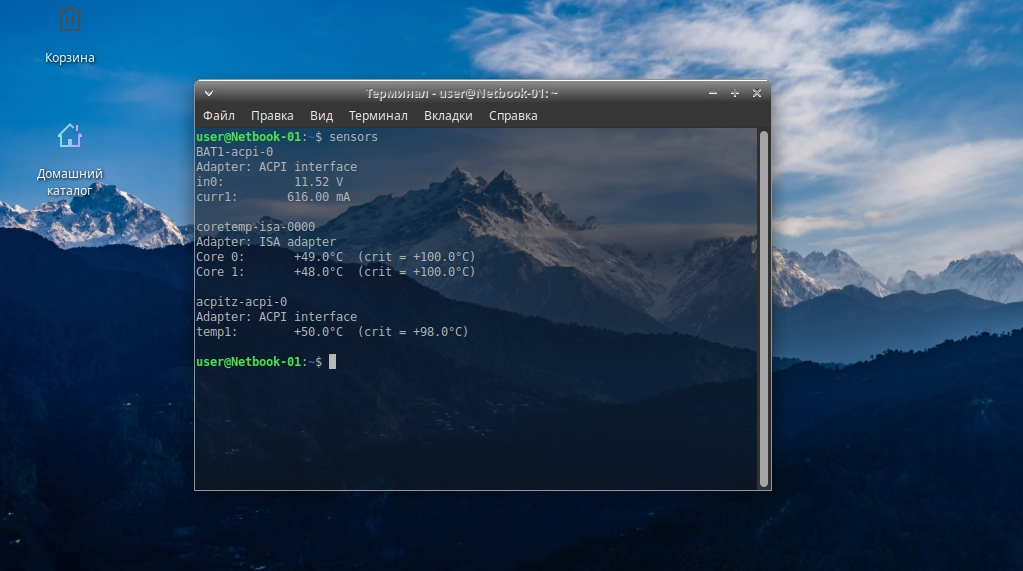
На все вопросы отвечайте yes (или просто нажимайте Enter для выбора варианта по умолчанию). После завершения настройки, для просмотра температуры запустите:
Эта команда выведет список всех датчиков, включая температуру каждого ядра процессора (обычно строки с Core 0, Core 1), температуру материнской платы и скорость вращения вентиляторов.
2. Мониторинг температуры в реальном времени
Для динамического наблюдения используйте команду watch. Она будет обновлять показания sensors каждые 2 секунды:
Чтобы выйти из режима наблюдения, нажмите Ctrl+C.
3. Графические утилиты для наглядного мониторинга
Если вам удобнее графический интерфейс, установите одну из этих программ.
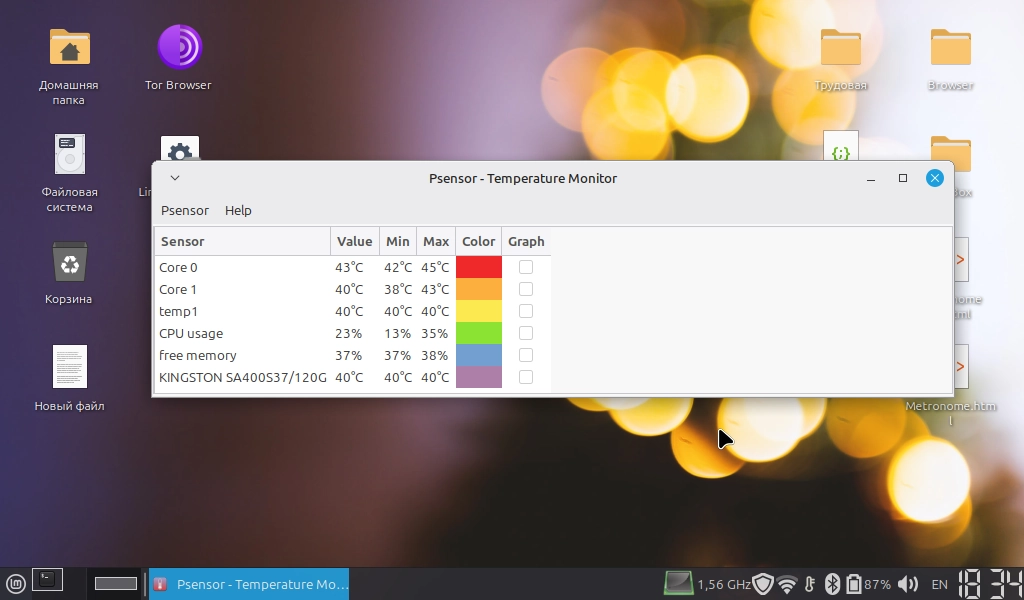
Psensor (для GNOME, XFCE, Unity)
Psensor отображает температуру процессора, видеокарты и дисков в виде графика в системном трее.
Установка в Ubuntu/Debian:
Установка в Fedora:
KSysGuard / System Monitor (для KDE Plasma)
Это встроенный системный монитор KDE, который также отлично показывает температуру.
-
Обычно предустановлен. Если нет, установите пакет
ksysguard. -
Запустите его и перейдите на вкладку «Сенсоры» (Sensors).
GNOME System Monitor (для GNOME)
Базовая утилита, которая в последних версиях также отображает температуру ЦП.
-
Обычно предустановлен. Запустите и перейдите на вкладку «Ресурсы».
4. Быстрые альтернативные команды в терминале
Иногда нужно получить только температуру, без лишней информации.
Просмотр температуры из системной директории (прямой доступ):
Результат будет в миллиградусах (например, 55000 = 55°C). Нужно разделить на 1000.
Использование утилиты acpi (часто для ноутбуков):
5. Какая температура процессора считается нормальной?
-
30-45°C — в режиме простоя (idle).
-
50-70°C — под средней нагрузкой (работа с браузером, офисные приложения).
-
70-85°C — под высокой нагрузкой (игры, рендеринг, компиляция).
-
Выше 90-95°C — критическая зона. Система начнёт снижать частоту (троттлинг) для защиты.
Если ваши показатели постоянно находятся в критической зоне, проверьте систему охлаждения: удалите пыль, обновите термопасту, убедитесь в исправности вентиляторов.
Итог: основные шаги для проверки температуры
-
Для быстрой проверки в любом дистрибутиве установите
lm_sensorsи выполните командуsensors. -
Для постоянного мониторинга используйте графическую утилиту, например, Psensor.
-
Следите за критическими значениями (выше 90°C) и предпринимайте меры по улучшению охлаждения при необходимости.
Теперь вы знаете, как посмотреть температуру процессора в Linux и обеспечить его стабильную и долгосрочную работу.