
Hydrogen — это мощная, бесплатная и открытая программа для создания и редактирования барабанных партий (драм-машина) в операционных системах Linux. Она предлагает профессиональный набор функций: многодорожечное редактирование, поддержку сэмплов, продвинутый секвенсор, интеграцию с JACK и LADSPA-плагинами. Если вы музыкант, саунд-продюсер или просто хотите экспериментировать с ритмами, эта статья проведёт вас через полную установку и настройку Hydrogen в различных дистрибутивах Linux.
Что такое Hydrogen и зачем он нужен?
Hydrogen имитирует работу классических аппаратных драм-машин (Roland TR-808, TR-909), но предоставляет гораздо больше возможностей цифровой эпохи:
-
Редактор паттернов и песни: Создание коротких циклов (паттернов) и их объединение в полноценные композиции.
-
Библиотека сэмплов: Встроенная коллекция высококачественных барабанных сэмплов (Drumkits). Поддержка форматов WAV, AIFF, FLAC.
-
Расширяемость: Загрузка собственных сэмплов и пользовательских наборов (Drumkits).
-
MIDI и аудиоподключение: Полная поддержка MIDI-клавиатур и контроллеров, интеграция в профессиональные аудиоцепочки через JACK.
-
Экспорт: Рендер готовой композиции в WAV, FLAC, MP3 (через LAME) или OGG.
Это делает Hydrogen отличным выбором для создания ритмической основы в жанрах электронной музыки, хип-хопа, рока или для звукового дизайна.
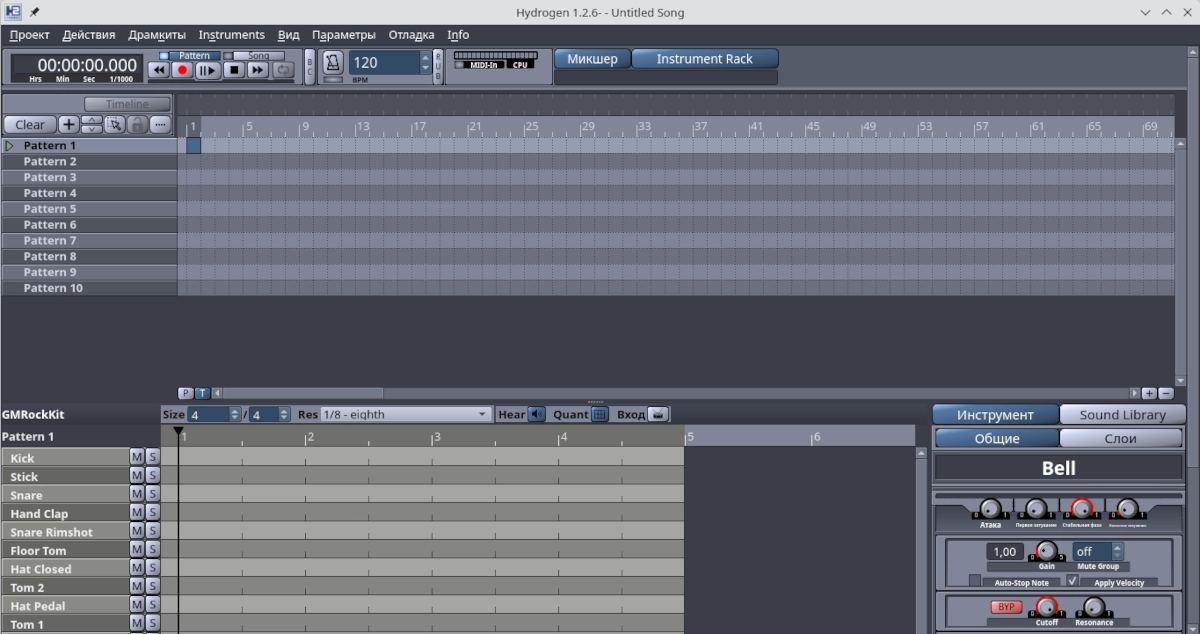
Часть 1: Установка Hydrogen в популярных дистрибутивах
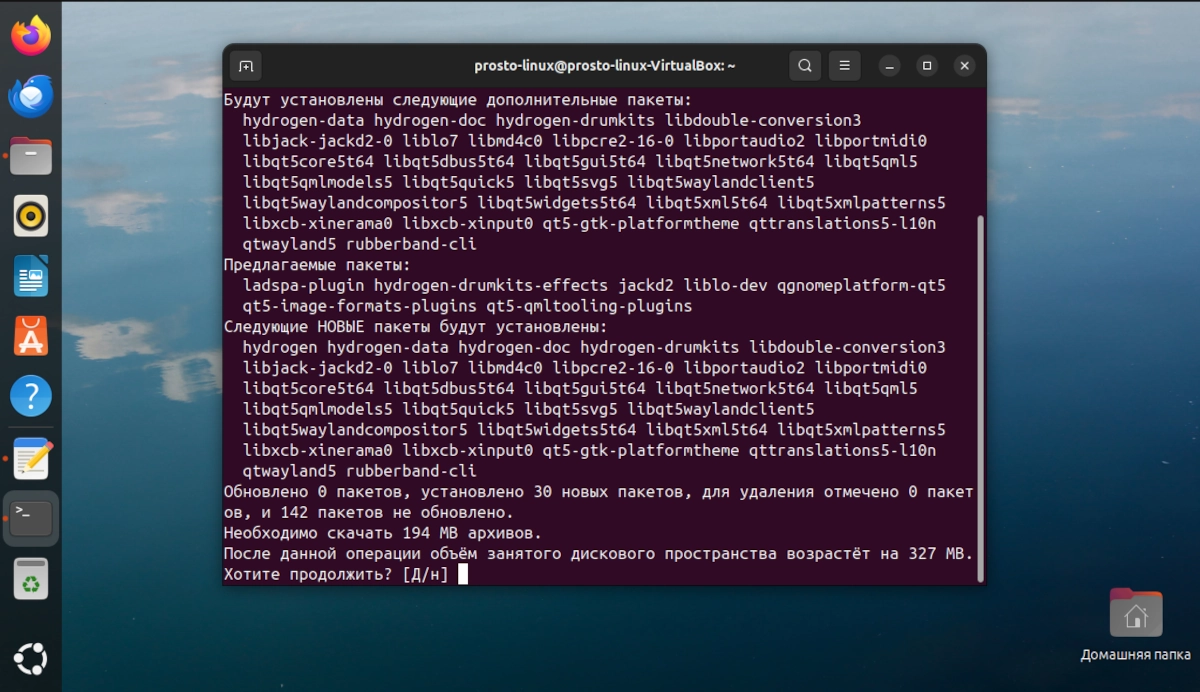
Для дистрибутивов на основе Debian/Ubuntu (Ubuntu, Linux Mint, Debian)
Самый простой способ — установка из официальных репозиториев.
Для установки самой последней версии можно использовать PPA (не всегда актуально):
Для дистрибутивов на основе Fedora/RHEL (Fedora, CentOS)
Hydrogen доступен в стандартных репозиториях Fedora.
Для дистрибутивов на основе Arch (Arch Linux, Manjaro)
Установка из официальных репозиториев Arch.
Пользователи Arch также могут установить Hydrogen из AUR для получения последних git-сборок.
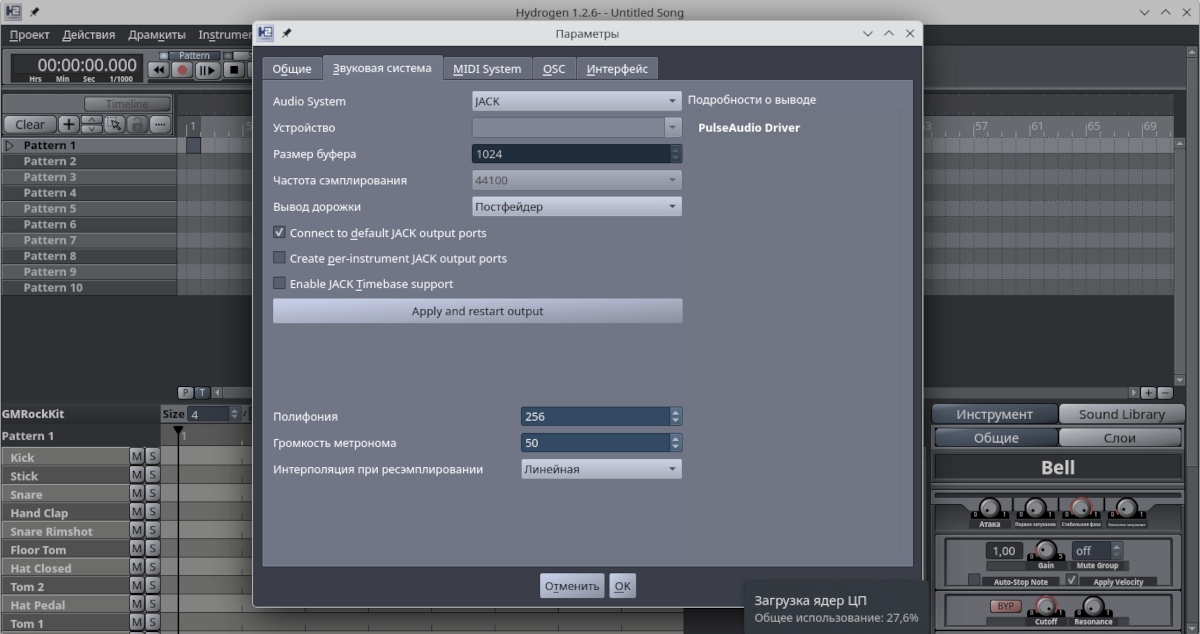
Часть 2: Настройка звуковой системы (JACK vs. ALSA/PulseAudio)
Перед началом работы важно настроить звуковой драйвер для минимальной задержки (latency), особенно при использовании MIDI-контроллера.
Вариант А: Использование ALSA/PulseAudio (проще для начала)
По умолчанию Hydrogen может работать через стандартную звуковую подсистему (PulseAudio/ALSA).
-
Запустите Hydrogen.
-
Перейдите в меню File → Preferences → Audio System.
-
В выпадающем меню Audio Driver выберите
ALSAилиPulseAudio. -
Укажите ваше устройство ввода/вывода (Audio Device).
-
Установите желаемый размер буфера (например, 256 или 512 кадров). Меньший размер = меньше задержка, но выше риск щелчков.
Вариант Б: Использование JACK (рекомендуется для профессиональной работы)
JACK обеспечивает наилучшую производительность и позволяет соединять Hydrogen с другими аудиопрограммами (например, Ardour, Carla).
-
Установите JACK и QjackCtl (графический контроллер):
-
Настройте QjackCtl: Запустите
QjackCtl. Во вкладке «Settings» настройте параметры:-
Device: Ваша звуковая карта (например,
hw:USBдля внешней). -
Sample Rate: 48000 или 44100 Гц.
-
Frames/Period & Periods/Buffer: Начните с 256/2 для баланса задержки и стабильности.
-
-
Запустите JACK: Нажмите кнопку «Start» в QjackCtl.
-
Настройте Hydrogen: В настройках Hydrogen (Preferences → Audio System) выберите
JACKв качестве Audio Driver. Перезапустите Hydrogen.
Часть 3: Первые шаги и создание паттерна
-
Выбор Drumkit: После запуска загрузите набор звуков. Перейдите в меню Song → Drumkits Manager. Выберите понравившийся набор (например,
GMkitилиTR808) и нажмите «Load». Звуки появятся на дорожках в левой части окна. -
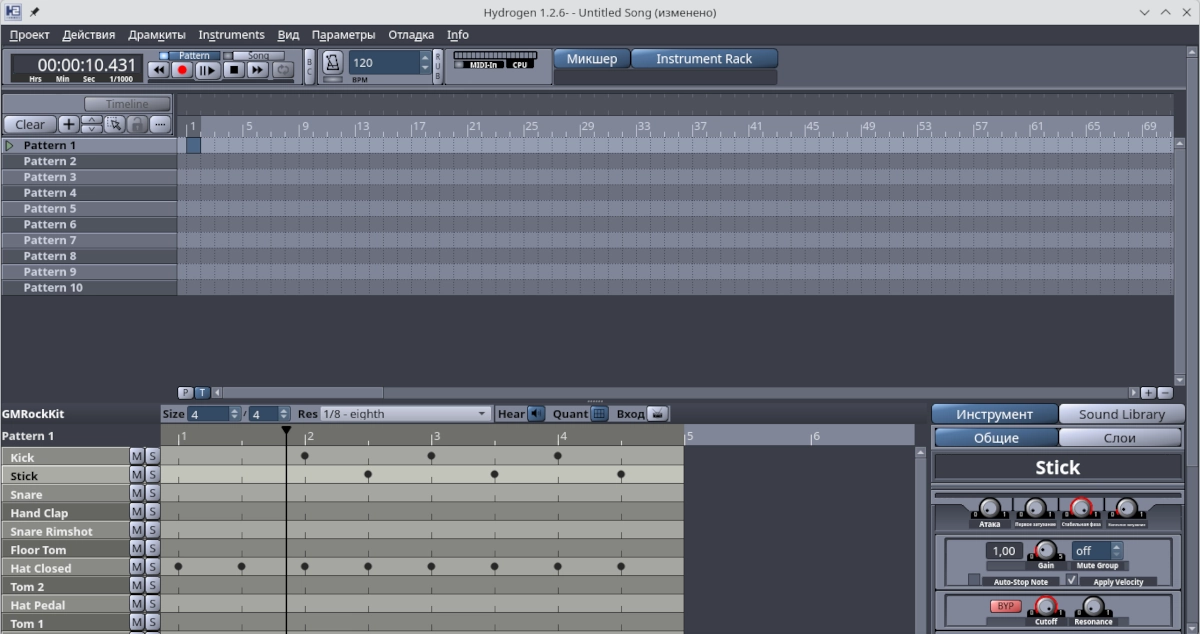
Редактор паттернов (Pattern Editor): В центральной части окна вы видите сетку. Вертикальные строки — это звуки (Kick, Snare, Hi-Hat). Горизонтальные деления — доли такта. Кликайте левой кнопкой мыши по ячейкам, чтобы разместить ноты.
-
Создание простого ритма 4/4:
-
На дорожке Kick поставьте ноты на 1-ю и 3-ю долю.
-
На дорожке Snare — на 2-ю и 4-ю долю.
-
На дорожке Closed Hi-Hat — на каждую восьмую ноту (каждое второе деление).
-
-
Воспроизведение: Нажмите кнопку Play (пробел) на панели транспорта. Вы услышите созданный ритм. Темп (BPM) можно изменить в верхней части окна.
Часть 4: Создание композиции в редакторе песни (Song Editor)
Паттерны — это кирпичики для построения полноценного трека.
-
Сохраните созданный паттерн: в Editor Pattern нажмите кнопку с изображением дискеты рядом с именем паттерна.
-
Переключитесь на вкладку Song Editor (кнопка рядом с Pattern Editor).
-
В правой части находится палитра ваших паттернов. Перетащите (drag-and-drop) паттерн на таймлайн в левой части.
-
Растягивайте паттерн, копируйте его, создавайте структуру (например: Вступление (Intro) — Куплет (Verse) — Припев (Chorus)).
Часть 5: Расширенные возможности и интеграция
-
Импорт собственных сэмплов: Щёлкните правой кнопкой мыши на дорожке в Pattern Editor → «Properties» → «Load Sample». Поддерживаются WAV, AIFF, FLAC.
-
Использование LADSPA-плагинов: В настройках дорожки можно добадеть аудиоэффекты (реверберация, дилей, эквалайзер).
-
Управление по MIDI:
-
Подключите MIDI-контроллер.
-
В Hydrogen: File → Preferences → MIDI System. Активируйте устройство.
-
Вы можете записывать партии в реальном времени или использовать контроллер для запуска/остановки.
-
-
Экспорт проекта: File → Export Song. Выберите формат (WAV рекомендуется для последующего сведения), битрейт и диапазон экспорта.
Часть 6: Решение частых проблем
-
Нет звука: Проверьте настройки аудиодрайвера в Hydrogen и уровень громкости системы. Убедитесь, что выбран правильный аудиовыход.
-
Большая задержка (латентность): Уменьшите размер буфера в настройках драйвера (ALSA/JACK) или переключитесь на JACK.
-
Hydrogen не видит MIDI-устройство: Убедитесь, что устройство подключено и система его распознаёт (
lsusb,aconnect -l). Проверьте права доступа пользователя к устройству (может потребоваться добавление в группуaudio). -
Щелчки и артефакты: Увеличьте размер буфера в настройках звука. Закройте лишние приложения, нагружающие процессор.
Итог: краткий чек-лист для начала работы
-
Установите Hydrogen из репозиториев вашего дистрибутива.
-
Настройте звук: Для простоты — ALSA/PulseAudio; для серьёзной работы — установите и настройте JACK.
-
Загрузите Drumkit через Drumkits Manager.
-
Создайте паттерн в Pattern Editor, расставив ноты в сетке.
-
Соберите композицию в Song Editor, перетаскивая паттерны на таймлайн.
-
Экспортируйте готовый трек в аудиофайл.
Hydrogen — это мощный и в то же время доступный инструмент, который открывает большие возможности для музыкального творчества в Linux. Не бойтесь экспериментировать с наборами сэмплов, параметрами звука и структурами паттернов.